GOiGOi Project (ゴイゴイ・プロジェクト) -> Whats New index -> 表示用テンプレートファイルを編集
表示用テンプレートファイルについて
- What's New (Whats New) はメニュー、詳細画面をテンプレートを使って表示します。
- 実際にテンプレートを作成するには最初にメニュー頁と詳細ページの表示される完成形のHTMLファイルを事前に作成しておきます。
その完成HTMLソースを基にWhat'sNew用の挿入置換タグと置き換えていきます。 - テンプレートや初期設定は表示ページのデザインが完成してから行うことができますのでデザインはデザイナーの思うとおりに行うことができるのです。
- メニューページでは1件のデータを表示するHTMLソースがデータ数だけ繰り返して記述されているはずです。
What's New (Whats New) では1件のデータを表示するHTMLソースだけを記述すればよく、この1行を後述する置換ループタグ <!--LOOP--> で始め <!--LEND--> で閉じます。
詳細へのリンクはタイトルと置換する <!--title--> を置換ループタグ内に記述します、置換ループタグ内にはカスタム項目の値と置き換わるカスタムタグ <!--custom番号--> を配置することもできます。 - メニューページでは表示されているカスタム項目の値にあたる部分を登録したカスタム番号を指定したカスタムタグ <!--custom番号--> で置き換えて配置します。
- テンプレートファイルはどこのディレクトリにあっても構いません。「初期設定」でテンプレートファイルをフルパスで指定して下さい。
- テンプレートのmetaタグにcharsetで漢字コードを指定していると全ての漢字コード(SHIFT_JIS,ISO-2022-JP,EUC-JP,UTF-8)でテンプレートを記述できます。
- テンプレートに<!DOCTYPE~xhtml~>を記述しているとプログラムから吐き出される空タグに「閉じる」タグが挿入されます。(例:<br>→<br />)
- Tips What's New (Whats New) ではメニューページでデータの一覧、詳細ページでは一件の該当データの詳細表示が基本的な構成になります。
しかし詳細ページをデータ1件を表示させるのではなくメニューのように全部のデータを一覧で表示させたい場合があります。(メニューページは簡略化したメニューで詳細の一覧では詳しいデータも一覧で表示させる)
このような使い方も可能です。この場合は置換ループタグ <!--LOOP*-->~<!--LEND-->をメニューページ、詳細ページに配置します。
表示用テンプレートファイルを編集します
- Tips 「マスター管理者」の「テンプレート編集」から編集ができますがテキストエリアでの編集になりますのでタブやスペースがわかりづらいなど利便性がよくありません。
使い慣れたテキストエディターで編集したい場合は「AreaEditor」などをお使い下さい。(Windows フリーソフト)
テキストエリアで右クリックすると指定したテキストエディターが開き編集後保存するとテキストエリアに結果が戻されます。 - 表示用テンプレートファイルにはジャンルメニュー表示用、メニュー表示用、詳細表示用の3種類があります。
ジャンルメニュー表示用のテンプレートは他のテンプレートと記述ルールは同じですが、使えるタグや取り扱いが異なりますので別に説明しています。 - テンプレートに配置した meta タグで漢字コードを指定すると出力されるHTMLソースも同じ漢字コードになります。
例:<meta http-equv="content-type" content="text/html;charset=euc-jp">
meta タグは全角文字が現れる前に指定してください。
- テンプレートはCGIプログラムが読み込んで出力します。そのためリンクタグ、イメージタグ <img src=""> <a href=""> など他のページ、画像にリンクしたり参照するパスを相対パスで記述した場合は基準のURLがCGIが存在するディレクトリなります。
そのためテンプレートがあるディレクトリを「初期設定」で変更した場合はリンクや画像のパスを相対パスで記述しているとうまく表示やリンクされなくなります。
そこでテンプレートがあるディレクトリを基準となるURLとするためテンプレートに <base href=""> を置くかリンクを絶対パスで記述して下さい。(以下の【回避方法】を参考にして下さい)
「初期設定」の「リンク自動補正」を指定すると <base href=""> がなくても WhatsNew が自動補正してくれますがHTMLの記述の仕方やスクリプトを含む特殊なタグ、フラッシュを使っているとうまく補正できない場合があります。
できるだけ <base href=""> を置くようにして下さい。
【回避方法】
- CGIプログラムが存在する実行パスからの相対パスか、ドキュメントルート / から記述して下さい。
もしも相対パス、ドキュメントルート / からのパスがわからないな時は https:// から始まる絶対パスで記述してください。
- 【推奨】テンプレートHTMLファイルの<head>~</head>の間に<base href="https://~">を記述してリンクの基準となるURLを指定します。
例えば、<base href="https://www.xxx.co.jp/test/">と指定するとこのテンプレートHTMLファイルに書かれている相対パスはhttps://www.xxx.co.jp/test/を基準として参照されます。
Tips 【特殊タグ%url%を有効に使う】
<base href="%url%test/">に記述された %url% にホームページのURLが挿入されます
このタグを使うとテンプレートHTMLファイルを他のサーバーへ移管させても使うことができるようになります。
使用例:<base href="%url%test/"> --> <base href="https://www.xxx.co.jp/test/">
ただし、HTMLソース内に同一ページ内へのリンク記述があるとうまくリンクできませんので注意が必要です。(<a name="xxx">、<a href="yyy#xxx">)
同一ページ内へのリンクを使用する場合は同梱の smoothscroll.js の機能をお使いください。
テンプレート記述例
<script type="text/javascript" charset="UTF-8" src="smoothscroll.js"></script>
~
<a name="top" id="top"></a> or <div id="top">~</div>
~
<a href="javascript:ss.smoothScroll('top')">
~
<a href="javascript:ss.smoothScroll('top')">
~
- CGIプログラムが存在する実行パスからの相対パスか、ドキュメントルート / から記述して下さい。
- タグは1行に一つのタグで完了して下さい。途中で改行やスペース、タブをいれたり1行で2つのイメージタグを記述したりしないで下さい。
- オプション記述 [option] の部分は省略が可能で、記述する場合 [ ] は必要ありません。
- HTMLファイルの漢字コードは<meta>タグで漢字コードが明示されていればその漢字コードに合わせてタイトル、記事等を出力します。
- 初期設定で設定した項目であってもテンプレート内に置き換えタグがなければその項目は表示されません。
携帯電話、スマホ表示用テンプレートファイルについて
- 携帯電話、スマホ表示用テンプレートは別途用意することができます。
- 初期設定で携帯電話、、スマホ表示用テンプレートファイルを指定してください。指定の仕方はPC用と同じです。携帯電話、スマホ表示用テンプレートを指定しないと携帯電話はPC用ファイルの 同名_i.html、スマホは 同名_s.htmlのファイルがテンプレートとして採用されます。
初期設定で携帯電話表示用テンプレートファイルの指定に置換タグ %ua% を挿入しておくと携帯電話で表示される場合は携帯電話のキャリア別にテンプレートを切り替えることができます。
(PCで利用した場合は %ua% はブランクで置き換えられますので共用できます)
例えばテンプレートの指定に whatsnew%ua%_i.html と指定しておくとソフトバンクの端末であれば whatsnewS_i.html のファイル名のテンプレートが採用されます。(whatsnewS_i.html のテンプレートは作成しておいて下さい)
%ua% と置き換わるキャリア別のテキストは以下の通りです。
E=EZweb WAP2.0、U=旧EZweb、F=ドコモFOMA、J=J-PHONE、V=vodafone、S=ソフトバンク、ドコモの場合はブランクです。
全てのテンプレートを用意しておく必要があります。共通の場合はファイルをコピーしてリネームして下さい。
タグ一覧 見たいタグを選択:
年月日挿入タグ関係
登録年月日タグ
| 書 式 | <!--date[option] フォーマット--> |
|---|---|
| 機 能 | 登録年月日が挿入されます |
| 使用テンプレート | メニュー、詳細 |
| フォーマット | 登録年月日を表示するフォーマットを指定することができます。 フォーマットを指定しない場合は 0000年00月00日 と表示されます。 以下の置換タグが表示するフォーマットで指定することができます。 year=西暦 wareki=和暦(平成99年) month=月 month_e=月を3文字英語表記 day=日 hour=時 minute=分 you=(曜日) |
| 使用例 | <!--date year年month月day日you--> |
| オプション[option] | date% は登録年月日を挿入しない場合(値がブランク)は <br> を挿入します。 datez は月日の先頭の 0 を削除せずそのまま表示させます。 dateZ は月日の先頭の 0 を半角のスペースに置き換えて表示させます。 |
更新年月日タグ
| 書 式 | <!--udate[option] フォーマット--> |
|---|---|
| 機 能 | 全体の更新年月日が挿入されます(個々のデータの更新日は <!--kdate--> または <!--kdate--> または <!--custom906--> を使用します) |
| 使用テンプレート | メニュー、詳細 |
| フォーマット | 更新年月日を表示するフォーマットを指定することができます。 フォーマットを指定しない場合は 0000年00月00日 と表示されます。 以下の置換タグが表示するフォーマットで指定することができます。 year=西暦 wareki=和暦(平成99年) month=月 month_e=月を3文字英語表記 day=日 hour=時 minute=分 you=(曜日) |
| 使用例 | <!--udate year年month月day日you--> |
| オプション[option] | udate% は更新年月日を挿入しない場合(値がブランク)は <br> を挿入します。 udatez は月日の先頭の 0 を削除せずそのまま表示させます。 udateZ は月日の先頭の 0 を半角のスペースに置き換えて表示させます。 |
個別更新年月日タグ
| 書 式 | <!--kdate[option] フォーマット--> |
|---|---|
| 機 能 | 個々のデータの個別更新年月日が挿入されます |
| 使用テンプレート | メニュー、詳細 |
| フォーマット | 個別更新年月日を表示するフォーマットを指定することができます。 フォーマットを指定しない場合は 0000年00月00日 と表示されます。 以下の置換タグが表示するフォーマットで指定することができます。 year=西暦 wareki=和暦(平成99年) month=月 month_e=月を3文字英語表記 day=日 hour=時 minute=分 you=(曜日) |
| 使用例 | <!--kdate year年month月day日you--> |
| オプション[option] | kdate% は個別更新年月日を挿入しない場合(値がブランク)は <br> を挿入します。 kdatez は月日の先頭の 0 を削除せずそのまま表示させます。 kdateZ は月日の先頭の 0 を半角のスペースに置き換えて表示させます。 |
掲載期限タグ
| 書 式 | <!--sdate[option] フォーマット-->、<!--edate[option] フォーマット--> |
|---|---|
| 機 能 | 掲載期限が設定されている時、掲載期限が挿入されます sdate は掲載開始日時、edate は掲載終了日時、 |
| 使用テンプレート | メニュー、詳細 |
| フォーマット | 掲載期限年月日を表示するフォーマットを指定することができます。 フォーマットを指定しない場合は 0000年00月00日 と表示されます。 以下の置換タグが表示するフォーマットで指定することができます。 year=西暦 wareki=和暦(平成99年) month=月 month_e=月を3文字英語表記 day=日 hour=時 minute=分 you=(曜日) |
| 使用例 | <!--edate year年month月day日you--> |
| オプション[option] | edate% は掲載期限年月日を挿入しない場合(値がブランク)は <br> を挿入します。 edatez は月日の先頭の 0 を削除せずそのまま表示させます。 edateZ は月日の先頭の 0 を半角のスペースに置き換えて表示させます。 |
本日日付タグ
| 書 式 | <!--tdate[option] フォーマット--> |
|---|---|
| 機 能 | 本日の日付が挿入されます |
| 使用テンプレート | メニュー、詳細 |
| フォーマット | 本日年月日を表示するフォーマットを指定することができます。 フォーマットを指定しない場合は 0000年00月00日 と表示されます。 以下の置換タグが表示するフォーマットで指定することができます。 year=西暦 wareki=和暦(平成99年) month=月 month_e=月を3文字英語表記 day=日 hour=時 minute=分 you=(曜日) |
| 使用例 | <!--tdate year年month月day日you--> |
| オプション[option] | tdate% は本日年月日を挿入しない場合(値がブランク)は <br> を挿入します。 tdatez は月日の先頭の 0 を削除せずそのまま表示させます。 tdateZ は月日の先頭の 0 を半角のスペースに置き換えて表示させます。 |
no_dataタグ
| 書 式 | <!--no_data-->表示テキスト または <!--NO_data-->表示テキスト |
|---|---|
| 機 能 | 表示するメニューデータが一件もない場合に<!--LOOP-->~<!--LEND->間のタグに代わって表示テキストが表示されます URLを記述するとメニューデータが一件もない場合に指定したURLへリンクします。例:<!--no_data-->https://www.goigoipro.com/ ●<!--NO_data-->表示テキスト を配置すると表示するメニューデータが一件もない場合に<!--NO_data-->~<!--NO_END-->までのタグ複数行に代わって表示テキストが表示されます。 (<!--LOOP-->~<!--LEND->間より範囲を広げて指定することができます) <!--NO_data-->表示テキスト ~ <!--LOOP--> ~ <!--LEND-> ~ <!--NO_END--> メニューデータがある場合は表示されません。 |
| 使用テンプレート | メニュー、詳細 |
| オプション | |
| 使用例 | <!--no_data--><tr><th><br>該当する記事は現在ありません!<br><br></th></tr> |
| 備 考 | <!--no_data-->は次の<!--LOOP-->タグにも引き継がれますので次で不要なら表示テキストのない<!--no_data-->を置いてください |
Lfirstタグ
| 書 式 | <!--Lfirst-->表示テキスト |
|---|---|
| 機 能 | 表示するメニューデータの1件目を表示する直前に表示されます |
| 使用テンプレート | メニュー |
| 使用例 | <!--Lfirst--><table><tr><th>メニューの見出し、タイトルなどを表示します</th></tr> <!--Llast--></table> <!--LOOP--> <tr><td>1件データ<!--custom3--></td></tr> <!--LEND-> |
| 備 考 | <!--LOOP-->タグより前で指定します。 次の<!--LOOP-->タグにも引き継がれますので次で不要なら表示テキストのない<!--Lfirst-->を置いてください <!--Llast-->や<!--no_data-->と組み合わせて使えます。 メニューに表示するデータがあるときのみに<!--Lfirst-->表示テキストの表示テキストが1件目を表示する直前に表示されます。 |
Llastタグ
| 書 式 | <!--Llast-->表示テキスト |
|---|---|
| 機 能 | 表示するメニューデータの最後のデータを表示した後に表示されます |
| 使用テンプレート | メニュー |
| 使用例 | <!--Llast--></table> <!--Lfirst--><table><tr><th>メニューの見出し、タイトルなどを表示します</th></tr> <!--LOOP--> <tr><td>1件データ<!--custom3--></td></tr> <!--LEND-> |
| 備 考 | <!--LOOP-->タグより前で指定します。 次の<!--LOOP-->タグにも引き継がれますので次で不要なら表示テキストのない<!--Llast-->を置いてください <!--Lfirst-->や<!--no_data-->と組み合わせて使えます。 メニューに表示するデータがあるときのみに<!--Llast-->表示テキストの表示テキストがメニューデータの最後のデータを表示した後に表示されます。 |
LOOPタグ
| 書 式 | <!--LOOP [option]--> または <!--LOOP* [option]--> 1件のデータ表示タグ郡 <!--LEND--> ※<!--LOOP* [option]--><!--LEND-->は必ず複数行に分けて記述して下さい。1行で記述すると以下の機能が働きます。 ●Tips <!--LOOP-->で改行せずに<!--LOOP-->タグ群1を記述するとタグ群1(1行目)の中の<!--custom番号-->は最初のデータのカスタム番号の値に置き換えられます。 <!--LOOP-->タグ群1(~<!--custom2-->~) タグ群2(~<!--title--><!--custom5-->~) <!--LEND--> 複数行ではなく1行で記述できる場合は<!--loop [option]-->~でもかまいません(<!--LEND-->は不要です) 1件のデータ表示タグの中に <!--Lsand テキスト-->行 を埋め込むと 1件のデータ表示テキスト1件のデータ表示テキスト1件のデータ表示 のようにデータ間に挟まれるようにテキストを挿入することができます。 <!--LOOP--> <!--Lsand テキスト--> 1件のデータ表示タグ郡 <!--LEND--> ※以下の様に通常のHTMLソースで記述すると1件のデータ表示テキスト1件のデータ表示テキスト1件のデータ表示テキスト となります。 <!--LOOP--> 1件のデータ表示タグ テキスト <!--LEND--> | ||||||||||||||||||||||||||||||||||||||||||||||||||||||||||||||||||||||||||||||||||||||||||||||||||||||||||||||||||||||||||||||||||||||||||||||||
|---|---|---|---|---|---|---|---|---|---|---|---|---|---|---|---|---|---|---|---|---|---|---|---|---|---|---|---|---|---|---|---|---|---|---|---|---|---|---|---|---|---|---|---|---|---|---|---|---|---|---|---|---|---|---|---|---|---|---|---|---|---|---|---|---|---|---|---|---|---|---|---|---|---|---|---|---|---|---|---|---|---|---|---|---|---|---|---|---|---|---|---|---|---|---|---|---|---|---|---|---|---|---|---|---|---|---|---|---|---|---|---|---|---|---|---|---|---|---|---|---|---|---|---|---|---|---|---|---|---|---|---|---|---|---|---|---|---|---|---|---|---|---|---|---|---|
| 機 能 | ●メニューページテンプレートには必ず1つ必要で、 <!--LOOP--> ~ <!--LEND--> までがメニューの1データに置き換わりデータ数だけ繰り返されます(詳細ページへのメニュー選択が作成されます) 「初期設定」の「詳細へのリンク」28. の設定でリンクをするが設定されていれば LOOP タグ間の <!--title--> に詳細へのリンクが付きます。<!--title--> がない場合はカスタム項目にリンクを付けることになります、その場合はカスタムタグの # オプションを使います。 <!--custom番号#--> ●Tips <!--LOOP-->で改行せずに<!--LOOP-->タグ群1を記述するとタグ群1の中の<!--custom番号-->は最初のデータのカスタム番号の値に置き換えられます。 <!--LOOP-->タグ群1<!--custom2--> タグ群2<!--title--><!--custom5--> <!--LEND--> ●Tips <!--LOOP* [option]-->の用途 <!--LOOP [option]-->を使うのは原則的にはメニュー頁です。しかし詳細ページをデータ1件を表示させるのではなくメニューページと同じように全部のデータを一覧で表示させたい場合があります。(メニューページは簡略化したメニューで詳細の一覧ではメニュー以外の詳しいデータも表示させる) このような場合はメニューページから個別の詳細データへのリンクがクリックされた時に詳細ページの中の該当するデータが存在する位置をブラウザの画面に表示させる必要があります。 そのためのアンカータグとリンクURLへアンカーネームを付加するのがこのタグです。 メニューページのテンプレートと詳細ページのテンプレートの両方に<!--LOOP* [option]-->を配置します。 メニューからのリンクではなく詳細ページを単独で表示させるためには表示オプション rec:1 を使って以下の例のようにURLを指定して表示させます。 <a href="/cgi-bin/whatsnew/whats_display.cgi?id:xxx+rec:1">What's New Index</a>(xxxはジャンル名) | ||||||||||||||||||||||||||||||||||||||||||||||||||||||||||||||||||||||||||||||||||||||||||||||||||||||||||||||||||||||||||||||||||||||||||||||||
| 使用テンプレート | メニュー、詳細 | ||||||||||||||||||||||||||||||||||||||||||||||||||||||||||||||||||||||||||||||||||||||||||||||||||||||||||||||||||||||||||||||||||||||||||||||||
| オプション | [繰り返し数 ジャンル名(ジャンル名/バックナンバー名) ?引数] 各オプション項目は半角のスペース、または半角の:で区切って続けます Tips バックナンバーを表示させる場合は、ジャンル名に半角の / で続けてバックナンバーファイル名を指定します。(例:<!--LOOP xxx/yyy-->) 必要のないオプション項目は省略できます ●繰り返し数 メニューを横1行に複数の詳細ページへのリンクを表示させる場合は <!--LOOP 繰り返し数--> のようにLOOP タグに繰り返し数をセットし、繰り返すタグ群を<!--start-->と<!--endt 補完タグ-->タグで繰り返すタグ群を囲みます (例) <!--LOOP 2--> <tr><!--start--><td><!--date year年month月day日you--></td><td><!--title--></td><!--endt--></tr> <!--LEND--> この例では<td><!--date year年month月day日you--></td><td><!--title--></td>が横に2回繰り返されます。 補完タグを指定すると例えば4回繰り返しを指定し最後の行がデータ数2つで終わった場合に残り2つ分のデータに補完タグを書き出してくれます。 テーブルを使用していて繰り返しのタグを書き出すとカラム数が合わなくなって表示が乱れる場合などに補完タグを指定します。 (例:<!--endt <td><br></td>-->) ●ジャンル名 メニューページに複数のジャンルを表示させる場合に指定します。(1つのジャンルのみを表示する場合は不要です、2つ目からのLOOPに指定します) 同じジャンルでもフィルター条件で違うデータ一覧を表示させたい場合は複数のLOOP タグを置くことができます。 ※1つのテンプレートで複数のLOOP タグを置く場合の注意点 2番目以降の <!--LOOP ジャンル名 ?filter:1!eq!A--> タグですが前のLOOPと同じジャンル名でフィルター条件だけが違う場合はジャンル名の指定は不要です。 <!--LOOP ?filter:1!eq!A--> それぞれの<!--LOOP-->のフィルター条件に注意することが必要です。 フィルター条件を指定しない場合は前のLOOP、Gmenuタグでのフィルター条件が継承されます。 フィルター条件を指定した場合はその条件が採用されます。前の条件を白紙にしたい場合はフィルター条件にfilter:allを指定します。 表示プログラムに付けた引数のフィルター条件に戻したい場合はfilter:orgを指定します。 また、プログラムの引数 <!--LOOP ジャンル名 ?max:5--> この場合の max:5 などは前のLOOPとジャンル名が同じならば引き継がれます。 変更したければ指定し直します。ジャンル名が変わればリセットされます。 【プログラム実行】whats_display.cgi?id:test+filter:5!eq!abc ~ <!--LOOP--> ~対象データはプログラムの引数で指定した filter 条件に合致したデータ (最初の LOOP タグのフィルター条件は表示プログラムの引数で指定します) <!--LEND--> ~ <!--LOOP test1 ?filter:3!eq!abc--> ~対象データはジャンルtest1のカスタム3がabcと等しいデータ <!--LEND--> ~ <!--Gmenu #4menu ?filter:org-->~対象データはプログラムの引数で指定した filter 条件に合致したデータ ~ ●?引数 LOOP タグに表示プログラム whats_display に付ける引数を記述することができます。 表示タグ(<!--LOOP ジャンル名 ?引数-->~)のように?に続けて記述します。 (例:<!--LOOP xxx ?filter:1!eq!news+max:2--> ジャンルxxxのカスタム項目番号が1の値がnewsのページのみを挿入します。 表示件数は最大2件です。(引数で指定) 引数の詳細は【こちら】のオプション項目(表示CGI whats_display.cgi に指定できる引数を参照 ●引数でソート条件を指定します 引数の中で sort:カスタム番号x桁数y で記述します。
引数の中で filter:条件 で記述します。
| ||||||||||||||||||||||||||||||||||||||||||||||||||||||||||||||||||||||||||||||||||||||||||||||||||||||||||||||||||||||||||||||||||||||||||||||||
| 使用例 | <!--LOOP 2 xxx ?filter:1!eq!aaa!or!2!eq!bbb!and!3!ne!ccc+max:2-->(xxxはジャンル名) | ||||||||||||||||||||||||||||||||||||||||||||||||||||||||||||||||||||||||||||||||||||||||||||||||||||||||||||||||||||||||||||||||||||||||||||||||
| 備 考 |
Tips メニューを表示する場合に偶数行と奇数行で表示に変化をつける事ができます。 LOOPタグ内に <!--kg 偶数行に挿入するテキスト:奇数行に挿入するテキスト--> を置いて記述します。 使用例:(奇数行と偶数行の背景色を変える例) <!--LOOP--> <tr bgcolor="<!--kg #eeeeee:#cccccc-->"> ~ </tr> <!--LEND--> Tips メニューを表示する場合に最初のデータ表示に変化をつける事ができます。 LOOPタグ内に <!--first 最初のデータに挿入するソース:以降のデータに挿入するソース--> を置いて記述します。 このタグの挿入位置に最初のデータの時は「最初のデータに挿入するソース」2番目以降のデータの時は「以降のデータに挿入するソース」が適用されます。 Tips LOOP間の出力タグの間に特定のテキスト、タグを挟み込むことができます(最初の<!--LEND-->の後に指定します) <!--LEND-->特定のテキスト、タグ 例:<!--LEND-->ABC (LOOPが3件で ABC を挟み込む例です) <!--LOOP-->~<!--LEND-->のタグ群 ABC <!--LOOP-->~<!--LEND-->のタグ群 ABC <!--LOOP-->~<!--LEND-->のタグ群 |
pass タグ
| 書 式 | <!--pass:表示するテキスト1,表示するテキスト2--> |
|---|---|
| 機 能 | ●「初期設定」で閲覧制限を「詳細データにかける」を設定していて表示するメニューデータが閲覧制限されているデータの場合は「表示するテキスト1」を表示します、そうでない場合は「表示するテキスト2」を表示します。 ●「初期設定」で閲覧制限をジャンル全体にかけ「 =(パスワードなしでも閲覧可)」を設定していてパスワードを入力した方が閲覧している場合は「表示するテキスト1」を表示します、パスワードを入力されなかった場合は「表示するテキスト2」を表示します。 パスワードの有り、無しで価格の表示を変えたい場合などに有効に機能します。 <!--pass:<!--custom3-->,<!--custom4-->--> |
| 使用テンプレート | メニューの<!--LOOP-->~<!--LEND-->タグ内、詳細ページ |
| オプション | 表示テキスト内にはタグやカスタム項目を指定することもできます |
| 使用例 | <!--pass:<!--custom3-->,<!--custom4-->--> |
pass_in タグ
| 書 式 | <!--pass_in-->閲覧制限ID、パスワード入力ソース~ |
|---|---|
| 機 能 | 「初期設定」で閲覧制限を設定していてクッキーに既にID、パスワードが記憶されていて入力する必要がない場合、このタグがある行は表示されません。 検索フォームの閲覧制限ID、パスワード入力ソース部分にタグを付けていればクッキーに既にID、パスワードが記憶されていて入力する必要がない場合、閲覧制限ID、パスワード入力の部分を表示しないようにすることができます。 |
| 使用テンプレート | メニューの検索フォーム部分 |
| 使用例 | <!--pass_in-->閲覧制限ID、パスワード入力ソース~ |
check、Checkタグ
| 書 式 | <!--check-->、<!--Check--> |
|---|---|
| 機 能 | メニュー一覧から選択するチェックボックス(<!--check-->)またはラジオボタン(<!--Check-->)を挿入します。 |
| 使用テンプレート | メニューの<!--LOOP [option]-->タグ行内のみで指定できます |
| 使用例 | Tips メニュー一覧からチェックしたデータの資料請求のフォームにリンクさせ送信させたい。 【メニューのテンプレートの例】 <form method="post" action="/cgi-bin/whatsnew/whats_display.cgi?id:%genre%+filter:2!sel!+base:whatsindex_sel.html"> (filter:2!sel! は選択したデータのみをテンプレートメニュー whatsindex_sel.html(送信フォーム)で表示し、%checked% タグに選択したデータのカスタム項目2の値をを半角カンマで区切って続けたテキストを挿入します。 カスタム項目を複数指定する場合は filter:2:5!sel! のようにカスタム番号を半角の:で区切って続けます) %checked% タグに挿入されるテキスト 選択されたカスタム2の値,選択されたカスタム2の値 / 選択されたカスタム5の値,選択されたカスタム5の値 <!--LOOP-->選択:<!--check--> <!--title--> データの一覧(メニュー)~ <!--LEND--> <input type=submit value="資料請求フォームへ"></form> 【メニューのテンプレート whatsindex_sel.html の例】 <!--s-->(フォームメールプロのタグ) 選択したデータのみをメニュー表示 <!--LOOP--><!--title--> 選択されたデータの一覧(メニュー)~ <!--LEND--> <!--e-->(フォームメールプロのタグ); <!--er_form-->(フォームメールプロのタグ); <form method=post action=フォームメールプロのCGI> ~ <input name=名前 size=20> <input type=hidden name=選択項目 value="%checked%"> (カスタム項目を複数指定した場合は/で区切られて送られます aaa/bbbb,ccc/ddd) <input type=submit value="資料請求"></form> |
linkタグ
| 書 式 | <!--link [option]--> |
|---|---|
| 機 能 | 詳細へのリンクURLを挿入します |
| 使用テンプレート | メニューの<!--LOOP [option]-->~<!--LEND-->の~内のみで指定できます |
| 使用例 | <a href=<!--link--> target="_top">詳細へのリンク</a> option にテキストを指定すると詳細へのリンクURLの後に同一ページ内へのページリンクなどを付加することができます。(例:<!--link #top-->) ※表示CGIの引数で表示させるターゲットフレームやウインドウを指定している場合は<a href="<!--link-->">詳細ページ</a>のように "" で囲まず<a href=<!--link-->>詳細ページ</a>として下さい。 Tips 親ジャンルのジャンルIDでテンプレートを使用し子ジャンルのジャンルIDで詳細ページへのリンクを付けたい場合は <!--linko--> を使用します。 こうすることにより、メニューは子ジャンル全てのデータを共通に表示し、個別の詳細データは子ジャンルで指定した詳細表示用のテンプレートで表示させることができます。 |
alldataタグ
| 書 式 | <!--alldata--> |
|---|---|
| 機 能 | <!--alldata-->は該当するデータ数、<!--alldata+1-->は該当するデータ数+1を、<!--alldata-1-->は該当するデータ数-1を挿入します |
| 使用テンプレート | メニューのみで指定できます |
| 使用例 | <!--alldata+1--> |
countタグ
| 書 式 | <!--count-->または<!--COUNT--> |
|---|---|
| 機 能 | メニューの順番を1~で表示します QandAタイプなどに有効に機能します <!--COUNT-->を使うと全データの中で該当するデータの順番を表示します。 |
| 使用テンプレート | メニューの<!--LOOP [option]-->~<!--LEND-->の~内のみで指定できます |
| 使用例 | <!--count--> |
カウントアップ cnt: タグ
| 書 式 | <!--cnt:キーテキスト--> |
|---|---|
| 機 能 | メニュー表示プログラムの引数で指定したカウントアップ設定でカウントしたキーテキストの件数を表示します 検索フォームのテンプレートなどで有効に機能します |
| 使用テンプレート | メニューテンプレート内でのみ指定できます |
| 使用例 | <!--cnt:大阪--> メニュー表示プログラムの引数 cntup:カスタム番号 での指定方法 whats_display.cgi?id:test+cntup:3 この例ではカスタム項目3の値で件数をカウントします。(テンプレートでは<!--cnt:カスタム項目3の値-->を配置します) whats_display.cgi?id:test+cntup:3C2 この例ではカスタム項目3の値にメニュー項目カスタム番号2の値(半角,で区切られたキーテキスト)が含まれている件数をカウントします。 例えばメニュー項目カスタム番号2の値が大阪,東京,名古屋であればカスタム項目3の値によって大阪,東京,名古屋が含まれたデータ件数をカウントすることになります。(複数のキーテキストが含まれる場合は最初のキーテキストのみが適用されます、テンプレートでは<!--cnt:大阪-->~<!--cnt:名古屋-->を配置します) whats_display.cgi?id:test+cntup:3C2L この例ではカスタム項目3の値にメニュー項目カスタム番号2の値(半角,で区切られた数値)の範囲の件数をカウントします。 例えばメニュー項目カスタム番号2の値が1000,2000,3000であればカスタム項目3の値によって1000より小さい、2000より小さい、3000より小さいのそれぞれのデータ件数をカウントすることになります。(テンプレートでは<!--cnt:1000-->~<!--cnt:3000-->を配置します) |
カウントアップタグ
| 書 式 | <!--countup数字-->、<!--COUNTUP数字--> |
|---|---|
| 機 能 | <!--countup数字-->はカウンター数字を+1します、<!--COUNTUP数字-->はカウンター数字を挿入します |
| 使用テンプレート | メニュー、詳細テンプレート |
| 使用例 | <!--if custom1<>--><!--countup数字--><!--endif--> |
anameタグ(QandA)
| 書 式 | <!--aname--> |
|---|---|
| 機 能 | 初期設定の「詳細へのリンク」で同じページへリンクを設定した場合にアンカータグを生成します |
| 使用テンプレート | メニューの<!--LOOP [option]-->~<!--LEND-->の~内のみで指定できます |
| 使用例 | 質問と回答が同じページに別れて表示されるQ&Aでの例です。(タイトルが質問、記事が回答) (※「初期設定」「表示設定」「詳細へのリンク」で「同じページへリンク(Q&Aタイプ)」を選択しておく必要があります) <h2>質問:</h2><br> <!--LOOP--><!--count-->.<!--new--> <!--title--><br><!--LEND--> <br><br> <h2>回答:</h2> |
newタグ
| 書 式 | <!--new [option]--> |
|---|---|
| 機 能 | 登録日から指定日以内のページに指定文言または画像を挿入します 指定日、指定文言または画像は「初期設定」で指定します |
| 使用テンプレート | メニュー、詳細 |
| オプション | <!--new 1,2--> 1,2 でメニューカスタム項目の番号を指定することができます。登録日から指定日以内のページにはメニューカスタム1の値が表示され、それ以外はニューカスタム2の値が表示されます カスタム2は省略することができます |
タイトルタグ
| 書 式 | <!--title-->、または<!--Title--> |
|---|---|
| 機 能 | タイトル項目を挿入します |
| 使用テンプレート | メニュー(最初の詳細データのタイトル項目を挿入)、詳細 |
| オプション | <!--title%--> メニューで横に複数配置する時残ったタイトルタグを <br> タグに置き換えることができます。(メニューページでのみ有効) <!--title!--> タイトルに詳細へのリンクが設定されていてもタイトルのみを挿入します。(メニューページでのみ有効) <!--title*--> タイトルがブランクの場合はこのタグが含まれる行は書出しされません。(詳細ページでのみ有効) <!--titleu--> タイトルをURL変換して置き換えます <!--titleR--> タイトル入力時の改行は<BR />に変換して保存されますが、<BR />を改行コードに戻して表示させます。 <!--titler=BL--> タイトル入力時の改行は<BR />に変換して保存されますが、<BR />をすべて削除して表示させます <!--Title-->(メニューページでのみ有効)を使うと管理者画面からメニュー、詳細を表示させる時、または表示cgiの引数にtestを付けて表示させた時に管理者表示ステータスを表示しません 表示させたい場合は<!--dmark-->を配置してください Tips =文字数:タイトルの値の文字数が指定した文字数より多い場合は指定した文字数しか表示しません。 <!--title=300 …--> ではタイトルの値の文字数が300文字以上の場合は300文字まで表示しその後に…を表示します。 (タイトルの値の中の改行や <タグ> は無視されます、禁則処理は行いません) =文字数B:タイトルの値を指定した文字数で複数行に分割して表示します。複数行にまたがる場合は等幅フォントで表示します。 <!--title=30Bx100 …--> ではタイトルの値を30文字で複数行に分割して表示しますが最大の表示文字数は100文字です。複数行にまたがる場合は等幅フォントで表示します。 (タイトルの値の中の改行や <タグ> は無視されます、禁則処理は行いません) Tips <!--titlea-->(オプション a )をメニューテンプレートの<!--LOOP-->タグ内で使うと meta タグ用のテキストとして登録されます。 登録されたテキストは %META% タグで使用できます。(例:<meta name="keyword" content="%META%">) Tips title に半角のスペースに続けてタグを指定するとタイトルからのリンクタグに指定されたタグが挿入されます。 <!--title onclick="javascript" id="<!--custom2-->"--> は <a href="詳細へのリンク" onclick="javascript" id="abc">タイトル<a>に置き換わります。 アクセス解析にリンクタグに javascript の onclick を使用したい場合に有効です。 |
エンドタグ
| 書 式 | <!--end [option]--> または <!--END [option]--> |
|---|---|
| 機 能 | 前後のニュース(データ)へのリンクを挿入します |
| 使用テンプレート | 詳細 |
| オプション | optionは半角の,で区切り1番目は前の詳細データへのリンク文言でエンドタグ内の<!--previous-->と置き換わります。 2番目はメニューページへのリンク文言でエンドタグ内の<!--index-->と置き換わります。 3番目は次の詳細データへのリンク文言でエンドタグ内の<!--next-->と置き換わります。 前後のデータへのリンクは前後のデータが無い場合には置き換えは行われません。 end を END に変えるとリンクボタンを配置します(javascriptを使用します、「初期設定」でjavascriptを使用を選択の場合) |
| 使用例 | <!--END 前のニュース,インデックス,次のニュース--><center><!--previous--> <!--index--> <!--next--></center> |
| 備 考 | 必要があれば<!--[option] previous--><!--[option] index--><!--[option] next-->タグをエンドタグ内に配置します。[option] の部分に表示タグを記述するとカスタムで表示させることができます。#1 の部分にリンク文言 #2 の部分に詳細へのリンクURL が挿入されます。 例:<!--end 前,インデックス,次--><!--<a href="" data-role="button" data-theme="b" data-icon="arrow-l" data-inline="true" onclick="location.href='#2';return false">#1</a> previous--><!--<a href="" data-role="button" data-theme="b" data-inline="true" onclick="location.href='#2';return false">#1</a> index /iphone/index.html--><!--<a href="" data-role="button" data-theme="b" data-icon="arrow-r" data-inline="true" onclick="location.href='#2';return false">#1</a> next--> このタグは単独で1行に記述して下さい。 Tips 文言をページの画像カスタム項目で指定すると画像ボタンにリンクが張られます。 例:<!--end <!--Custom2P-->,<!--Custom3P-->,<!--Custom4P-->--><center><!--previous--> <!--index--> <!--next--></center> Tips 文言を画像のURLで指定することもできます。 例:<!--end /img/previous.gif,/img/index.gif,/img/next.gif--><center><!--previous--> <!--index--> <!--next--></center> Tips メニューページへのリンク文言にリンク先URLを指定することができます。リンク文言に半角の:で続けて指定します。 メニューページへのリンクがうまく設定できない場合に指定します。 例:<!--END 前のニュース,インデックス:/index.html,次のニュース--><center><!--previous--> <!--index--> <!--next--></center> Tips Jquery Mobile を使ったスマホページでは以下の例の様に記述します。 <center> <div data-role="controlgroup" data-type="horizontal"> <!--END 前,インデックス:????.html,次--><!--previous--><!--index--><!--next--> </div> </center> |
編集メニューに戻るタグ
| 書 式 | <!--test--> |
|---|---|
| 機 能 | 管理者メニューからテスト表示した時は別ウインドウを開いて表示します、管理者画面に戻すため画面をクローズするボタンを配置します。 javascriptを使用します。「初期設定」でjavascriptを使用を選択の場合に有効です。 このタグを配置しない場合は表示の最後にボタンが配置されます。 |
| 使用テンプレート | メニュー、詳細 |
continue(続く)タグ
| 書 式 | <!--continue テキストまたは画像表示タグ--> |
|---|---|
| 機 能 | メニューページでメニュー表示最大数を指定した場合、次のページに続く場合に次のメニューページへのリンクが挿入されます |
| 使用テンプレート | メニュー |
| オプション | continue(続く)タグは単独で1行に記述して下さい。 テキストまたは画像に次のメニューへのリンクが挿入されます 表示させるターゲットを指定する場合はテキストに target=ターゲット名 を付加してください |
引数の検索条件タグ
| 書 式 | <!--filter-->または<!--filter+pg-->または<!--filterカスタム番号--> |
|---|---|
| 機 能 | ●表示プログラムを呼び出した際の引数で指定したフィルター、サーチ条件を挿入します。オプションで現在のスタートページも挿入できます。 検索結果と同じ条件で項目ごとにソートを実行させたい場合に有効です 例:<a href=/cgi-bin/whatsnew/whats_display.cgi?id:test+sort:5nS<!--filter-->>価格でソート</a> ●表示プログラムを呼び出した際の引数で指定したスタートページも挿入する場合は <!--filter+pg--> を指定します。(メニューをページに分けて表示している場合に指定します) ●<!--filterカスタム番号-->を使用すると表示プログラムを呼び出した際の引数で指定したフィルターで指定しているカスタム番号の条件の値が挿入されます。 例:<!--filter3-->があると表示プログラムを呼び出した際の引数で指定したフィルターが filter:2!eq!abc!or!3!eq!xyz!and!4!ct!def であれば xyz が挿入されます。 カスタム番号に 910 を指定すると search の値が挿入されます。 カスタム番号に 0 を指定すると最初の条件の値が挿入されます。 フィルター条件によって違うテンプレートファイルを挿入したり違う画像を表示したい場合などに有効です。 例:<!--temp_file,temp_<!--filter3-->.html--> ファイル temp_xyz.html が挿入されます。 オプション s を使うとカスタム項目が select 項目の場合、選択値ではなく表示値が挿入されます。<!--filter3s--> |
| 使用テンプレート | メニュー |
フォームの検索条件タグ1
| 書 式 | <!--value検索条件value番号--> または <!--value検索条件value番号filterフィルター条件カスタム番号--> |
|---|---|
| 機 能 | 検索条件をフォームで送信した場合に検索条件を結果表示ページに表示します。 テンプレートの表示させたい所に<!--value検索条件value番号-->を記述します。 検索条件が select、radio、checkbox で指定されていて対象のカスタム項目の選択値と表示値が違う場合に s を付けると表示値を表示します。(複数選択には対応していません) 例:<!--value2s--> ●検索条件をフォームに反映させる。 (検索条件が <input type="text" で指定されている場合) <!--value検索条件value番号-->を検索条件指定の value="" に記述します。 <input type="text" name="value1" size="10" value="<!--value1-->"> 全文検索に条件指定には<!--value0-->を記述します。 <input type="text" name="search" size="10" value="<!--value0-->"> Tips 検索条件が設定されていない場合にプログラムの引数のフィルター条件の値を表示させることができます。 <!--value検索条件value番号filterフィルター条件カスタム番号--> で指定します。 <input type="text" name="value1" size="10" value="<!--value1filter5-->"> カスタム番号に 910 を指定すると search の値が挿入されます。 カスタム番号に 0 を指定すると最初の条件の値が挿入されます。 検索フォームからの結果と表示プログラムからの表示のテンプレートを共用する場合に有効に機能します。 引数のフィルター条件については上記の「引数の検索条件タグ <!--filter--> 」を参考にして下さい。 |
| 使用テンプレート | メニュー |
フォームの検索条件タグ2
| 書 式 | %検索条件value番号(selected or checked)% |
|---|---|
| 機 能 | 検索条件で検索し結果表示ページにも検索条件を指定するフォームがある場合に前ページの検索条件を選択条件にする場合はテンプレートに以下のように記述します。 (検索条件が select、radio、checkbox で指定されている場合に使用します) %検索条件value番号(selected or checked)% を検索条件指定の value="" の後に記述します。 selected はselect項目、 checked はradio、checkbox で指定します。 <select name="value2"> <option value=""></option> <option value="大阪"%2selected%>大阪</option> <option value="兵庫"%2selected%>兵庫</option> </select> Tips 表示プログラムを呼び出した際の引数で指定したフィルター、サーチ条件をにセットすることもできます。以下のようにフィルターで指定しているカスタム番号を指定します。 %3selected5</select>(選択項目は検索条件value番号の3番目の入力項目またはフィルターで指定しているカスタム番号5に対する条件に合致する場合に checked、selected をセットします) Tips カスタムタグの S オプション ( <!--custom3S=2--> )も同じような使い方ができますので参照下さい。 |
| 使用テンプレート | メニュー |
メニュー頁カスタム項目表示タグ
メニュー頁カスタムタグ Custom
| 書 式 | <!--[前テキスト] Customカスタム番号 [option] [後テキスト]--> |
|---|---|
| 機 能 | 指定したメニュー頁カスタム項目のカスタム番号の値が挿入されます(前テキスト+カスタム番号の値+後テキスト) カスタム番号の値がブランクの場合は、前テキスト、後テキストも表示されません 前テキストには半角の !<>= を使うことはできません 前テキスト、後テキストにカスタム項目の値を挿入したい場合は %cカスタム番号% または %Cカスタム番号%(メニュー頁カスタム項目) を配置します。 例:<!--%c3% custom4 %C3%-->(カスタム値はテキストの表示で画像やファイルは展開されません) オプションの指定は、「カスタムタグ custom」の説明と同じです。 Tips 現在のジャンル以外の他のジャンルのメニュー頁カスタム項目を指定することができます。 <!--Customカスタム番号=G:ジャンル名--> 他のジャンルのメニュー頁カスタム項目の値が挿入されます、画像は画像が表示されます。 <!--customカスタム番号=G:ジャンル名--> 他のジャンルの一番最初のデータのカスタム項目の値が挿入されます、画像は画像が表示されます。 |
カスタムタグ Kustom
| 書 式 | <!--[前テキスト] Kustomカスタム番号 [option] [後テキスト]--> |
|---|---|
| 機 能 | 指定したメニュー頁カスタム項目のカスタム番号の値が挿入されます(前テキスト+カスタム番号の値+後テキスト) 「カスタムタグ Custom」との違いは表示させるジャンルに親子関係がある場合です。 表示のCGIに指定されているジャンルが子ジャンルで指定されているなら親ジャンルのメニュー頁カスタム項目のカスタム番号の値が挿入されます。(但し親ジャンルのメニュー頁カスタム項目が画像ファイルの場合は使えません) カスタム番号の値がブランクの場合は、前テキスト、後テキストも表示されません 前テキストには半角の !<>= を使うことはできません オプションの指定は、「カスタムタグ custom」の説明と同じです |
標準画像タイトルタグ Tustom
| 書 式 | <!--[前テキスト] Tustom画像番号 [option] [後テキスト]--> |
|---|---|
| 機 能 | 指定した標準の記事画像番号のタイトルが挿入されます オプションの指定は、「カスタムタグ custom」の説明と同じです <!--GLOOP-->~<!--GEND-->内で使う場合は画像番号は 99 を指定します |
| 使用テンプレート | 詳細 |
標準画像タグ Gustom
| 書 式 | <!--[前テキスト] Gustom画像番号 [option] [後テキスト]--> |
|---|---|
| 機 能 | 指定した標準の記事画像番号の画像(ファイル)が挿入されます 「初期設定」で縮小画像を作成する指定をしている場合、縮小画像の指定はiです。<!--Gustom画像番号i--> オプションの指定は、「カスタムタグ custom」の説明と同じです。<!--Gustom1p--><!--Gustom1P-->などが使えます。 <!--GLOOP-->~<!--GEND-->内で使う場合は画像番号は 99 を指定します |
| 使用テンプレート | 詳細 |
標準画像キャプションタグ Pustom
| 書 式 | <!--[前テキスト] Pustom画像番号 [option] [後テキスト]--> |
|---|---|
| 機 能 | 指定した標準の記事画像番号のキャプションが挿入されます オプションの指定は、「カスタムタグ custom」の説明と同じです <!--GLOOP-->~<!--GEND-->内で使う場合は画像番号は 99 を指定します |
| 使用テンプレート | 詳細 |
標準画像説明タグ Justom
| 書 式 | <!--[前テキスト] Justom画像番号 [option] [後テキスト]--> |
|---|---|
| 機 能 | 指定した標準の記事画像番号の説明文が挿入されます オプションの指定は、「カスタムタグ custom」の説明と同じです <!--GLOOP-->~<!--GEND-->内で使う場合は画像番号は 99 を指定します |
| 使用テンプレート | 詳細 |
カスタムタグ custom
| 書 式 | <!--[前テキスト] customカスタム番号 [option] [後テキスト]--> <!--[前テキスト] customカスタム番号+カスタム番号+~ [option] [後テキスト]--> |
|---|---|
| 機 能 | 指定したカスタム番号の値が挿入されます(前テキスト+カスタム番号の値+後テキスト) カスタム番号の値がブランクの場合は、前テキスト、後テキストも表示されません 前テキストには半角の !<>= を使うことはできません 前テキスト、後テキストにカスタム項目の値を挿入したい場合は %cカスタム番号% または %Cカスタム番号%(メニュー頁カスタム項目) を配置します。 例:<!--%c3% custom4 %C3%-->(カスタム値はテキストの表示で、画像は画像が表示されます。) メニューページでの custom は最初の詳細データのカスタム項目が挿入 後テキストが機能指定として使用されている場合は後テキストとして表示できません <!--customカスタム番号=G:ジャンル名--> 他のジャンルの最初のデータのカスタム項目の値が挿入されます、画像は画像が表示されます。 オプションには複数続けて指定できるものがあります。 Tips カスタム項目番号を + で繋げて複数指定すると複数のカスタム項目の値を結合して表示することができます。(例:<!--custom6+7+8-->) Tips カスタム項目番号に 906 を指定するとデータの登録、更新日を表示することができます。 Tips カスタム項目番号に 900 を指定すると指定した数の範囲の乱数を表示することができます。 例:<!--custom900=5--> 1~5 までの乱数に置換されます。 |
| 使用テンプレート | メニュー、詳細、初期設定のテンプレートHTMLの指定にも使用できます |
| オプション |
●S:指定したカスタム項目がselect、checkbox の選択項目の場合<option value="">群を挿入します。 テンプレートの中に絞込検索を挿入したい場合に有効に利用できます。 <select name=search><!--custom2S--></select> また、検索の選択項目の選択値を select box にセットすることもできます。(以下のように選択項目の番号を指定します。 <!--custom2S=3--></select>(選択項目は検索条件入力の3番目の入力項目) 表示プログラムを呼び出した際の引数で指定したフィルター、サーチ条件を select box にセットすることもできます。以下のようにフィルターで指定しているカスタム番号を指定します。 <!--custom2S=3selected5--></select>(選択項目は検索条件入力の3番目の入力項目またはフィルターで指定しているカスタム番号5に対する条件) ●S:指定したカスタム項目が登録者IDの場合、ID、パスワード登録で設定したID名を挿入します。 s:指定したカスタム項目が登録者IDの場合、登録者IDを挿入します。 登録者IDは半角の : で区切られて登録されています。(登録者ID:ID、パスワード登録で設定したID名) ●f:指定したカスタム項目の「値.html」のファイルの内容を挿入します。 テンプレートの中で部分的に違うテンプレートを使いたい場合に有効に利用できます。 使用する「値.html」のファイルは使っているテンプレートが存在するディレクトリに用意しておいてください。 「値.html」 の中にはカスタムタグを配置することができます。 <!--custom2f--> ●j=条件:指定したカスタム項目は filter: で指定した条件の値に置き換わります。 <!--custom2j=ct--> この例の場合フィルターに filter:2!ct!abc を指定していると abc に置き換わります。 <!--custom3j=eq--> この例の場合フィルターに filter:2!ct!abc!and!3!eq!def を指定していると def に置き換わります。 上記のオプション s と組み合わせることもできます。<!--custom3sj=eq--> ●q:指定したカスタム項目は入力画面切替を行った場合に無視されます(入力項目にはなりません)。 <!--custom2q--> ●D=番号:表示プログラム whats_display.cgi の引数 D:番号 の番号が同じ場合のみ、このカスタム項目と置換 <!--custom2D=3--> この例ではカスタム番号2は whats_display.cgi?D:3 で表示させた場合にのみ置き換えが実行されます。 尚、D を小文字の d にすると引数が指定されていない場合にも置き換えを実行させます。 ●=x番号:指定したカスタム番号の項目の値を半角の:で分解し=番号で指定した順の値と置換されます。 <!--custom2=x3--> ではカスタム2の値が aaa:bbb:ccc:ddd の場合3番目の ccc に置換されます。 この機能はカスタム2を select または radio で選択させて blue:12px のような値をセットしておくと1つのカスタム項目で2つの箇所に値を振り分けて置換させることができます(2箇所の変更が可能)。 つまり、2つのカスタム項目を使って指定される必要がなくなるということです。 ※指定するカスタム項目は input(あ、A)、select、radio 項目で設定してください。 <span style="color:<!--custom2=x1-->;font-size:<!--custom2=x2-->">青い色</span> |
| 表示に関する オプション |
●s:指定したカスタム項目がselectの選択項目の場合、選択した値ではなく入力時に選択ボックスに表示された文言に置き換えます。 s1:複数選択項目で最初の選択項目の選択した値ではなく入力時に選択ボックスに表示された文言に置き換えます。 ●c ?:指定したカスタム項目が複数選択項目の場合に区切りのキャラクターを ? で指定したテキストに置き換えます。 通常は半角のカンマで区切られています。<!--custom2c /--> この例の場合区切りのキャラクターを / に置き換えます。 <!--custom2c <hr>--> この例の場合区切りのキャラクターを <hr>--> に置き換えます。 区切りのキャラクターを指定しない場合は <br>--> に置き換えます。例:<!--custom2sc--> ●C ?:指定したカスタム項目が複数選択項目の場合に ? が選択されているかいないかで挿入内容を変えることができます。 <!--○:× custom2C 指定--> カスタム項目2が複数選択項目の場合に「指定」が選ばれていた時、○を、選ばれていない時は×を挿入します。 ? が選択されているかいないかでの挿入内容は <!--前テキスト custom2C ?--> の前テキストで半角の:で区切って指定します。 ●%:カスタム項目がブランクの場合カスタムタグを <br> に置き換えることができます。(メニューページでのみ有効)(tableの場合セルの枠線が表示されないのを防げます) <!--custom2%--> ●b:カスタム項目がブランクの場合でも前テキスト、後テキストは表示します(通常はカスタム項目がブランクの場合は前テキスト、後テキストは表示しません) <!--xxx custom2b yyy--> カスタム項目2がブランクの場合でも xxxyyy と表示します ●Q:指定したカスタム項目がチェックボックスタイプで入力された項目の時、すべての選択項目を表示し選択された項目のみに変化を付けて表示することができます。 選択項目が「駐車場、ベランダ、宅配ロッカー」の時にベランダが選択されている場合 【色替】<!--&008040:FF0000 custom2Q |-->は「駐車場|ベランダ|宅配ロッカー」と表示されます。 【テキスト】<!--□:■ custom2Q |-->は「□駐車場|■ベランダ|□宅配ロッカー」と表示されます。 ●=Q:指定したカスタム項目が時分、年月日項目の時、保存されているオリジナルのデータ形式(2000/1/1、1:20)で表示します。 (但し、先頭が 0 の場合は先頭の 0 が削除されます、0 をそのまま表示させる場合は z を指定します 例:<!--custom3z=Q1x7 年/月-->、Z を指定すると 0 は半角のスペースに置き換えられます) Tips カスタム項目番号に 906 を指定するとデータの登録、更新日を表示することができます。 オプションを指定して年月日の部分テキストを表示させることができます。 例:<!--customカスタム番号=Q1x7--> 1文字目から7文字目まで(年/月)を表示させます。 表示する年月日のセパレータを指定することができます。 半角の / で区切ってセパレータを指定します。 例:<!--custom3=Q1x7 年/月--> 2009年9月 の形式で表示されます。 you を指定することにより曜日を表示することもできます。例:<!--custom3=Q6x5 月/日you-->(妥当な年月日が入力されている場合に限ります) ●year年month月day日:指定したカスタム項目が年月日項目の時、表示させるフォーマットを後テキストで指定することができます。 フォーマットを指定する後テキストには以下の置換タグを使用することができます。 year=西暦 wareki=和暦(平成99年) month=月 month_e=月を3文字英語表記 day=日 you=(曜日) 例:<!--custom2 wareki年month月day日you--> フォーマットが指定されていない場合は year年month月day日 で表示されます。 また月日の先頭の 0 をそのまま 0 として表示する場合はオプション z を指定します。( <!--custom2z year/month/day-->) 月日の先頭の 0 を半角スペースに置き換えるにはオプション Z を指定します。( <!--custom2Z year/month/day-->) 和暦形式(平成20年1月1日)で表示させる場合、カスタム項目が年月の場合は年号が切り替わる年については切り替わった後の年号に変換されます。 ●=Z:指定したカスタム項目が時分項目で分が 0 の場合に分を表示させない場合に指定します。 <!--custom2=Z--> ●=12T:指定したカスタム項目が時分項目で12時間制(午後10時10分)で表示したい場合に指定します。 <!--custom2=12T--> <!--custom2=12TZ-->(分が 0 の場合に分を表示させない) ●g:指定したカスタム項目の値のファイル名の内容を表示します。 【カスタム項目の値がテキストファイル(.html.csv.txt.php.css.js)の場合】 ファイル名の内容を表示します。(表示するテキストファイルの存在場所は ジャンル名/img/ の下になっていますので、ここにテキストファイルをアップロードしておく必要があります。) 【カスタム項目の値が画像ファイル(.jpg.gif.png.bmp.swf)の場合】 select 項目や checkbox 項目で画像ファイルを1つまたは複数選択させておくと選択されたアイコン画像を並べて複数表示させることができます。 表示する画像の存在場所は ジャンル名/img/ の下になっていますので、ここに画像をアップロードしておく必要があります。(画像の存在場所や画像ファイル名を以下のように指定することもできます) <!--custom2g-->、<!--custom2g /img/abc/-->、<!--custom2g https://wwww.co.jp/img/-->、 Tips 画像ファイル名を指定するとファイル名と値を合成したファイル名で表示させることができます。 例:<!--custom2g abc.gif-->、custom2 の値がcheckbox 項目で 2 と 4 が選択されていれば abc2.gif と abc4.gif が表示されます。 また、前オプションに各画像の前に表示するテキストを指定できます、 td または th を指定すると画像ファイルを <td><img src=abc.gif></td> のようにテーブルタグで挟んで出力することができます。 例:<!--td custom2g--> ●v:数字コードとテキストを混在させているカスタム項目で数字コードを外して表示させます。 例えば都道府県のカスタム項目の「選択項目の選択値」に PREF を指定すると都道府県のカスタム項目の値は 28兵庫県 のように数字コードと都道府県名が入ります。この値を数字コードを外して表示したい場合などに有効です。 フィルター指定に全角を使いたくない、クッキーに保存させる項目を半角にしたい等の場合は数字コードとテキストを混在させます。 そして数字コードが含まれるかどうかのフィルター指定を行います。 <!--custom2v--> ●z:カスタム項目がファイルの場合、(ファイルサイズByte)に置き換えることができます。 Z:カスタム項目がファイルの場合、(ファイルサイズKB)に置き換えることができます。(百位で四捨五入) <!--custom2!z--> ●¥:カスタム番号の値を3桁ごとのカンマを挿入して表示します <!--custom2¥--> 123,456 <!--¥ custom2¥ 円--> ¥123,456円 小数点以下の数字がある場合は最後の連続する 0 は削除されます、¥.を指定すると 0 は削除されません ●W:カスタム番号の値が西暦の年の時、和暦に直して表示します <!--custom2W--> カスタム2の値が 2010 の場合 平成22年 ●u:カスタム番号の値をURLエンコードします(CGIの引数に使用したい場合に有効です) <!--custom2u--> ●a:メニューテンプレートの<!--LOOP-->タグ内で使うと meta タグ用のテキストとして登録されます。 オプション A を使うと既に meta タグ用のテキストに登録されていると登録されません。(二重登録を防げます) 登録されたテキストは %META% タグで使用できます。(例:<meta name="keyword" content="%META%">) ●R:カスタム項目入力時の改行は<BR />に変換して保存されますが、<BR />を改行コードに戻して表示させます。 グーグルマップなどの javascript ソースをカスタム項目に割り当てテンプレートに埋め込むときに有効に機能します。 ●r:カスタム項目入力時の改行は行は<BR />に変換して保存されますが、<>を改行コードに戻して表示させます。(フォームメールプロの設定ファイルを書き出す時に有効です) ●r=BL:カスタム項目入力時の改行は<BR />に変換して保存されますが、<BR />をすべて削除して表示させます。 ●Tips 後テキストm2:カスタム項目が不動産サイトなどの面積項目で後テキストに「m2」を指定すると値の中のm2は上付の m<sup>2</sup> に変換されます また、値の最後が m2 でなかった場合は値の後に上付のm<sup>2</sup>を付けます (値を表示するフォントは MS Pゴシック',sans-serif に設定されます) 例:<!--custom3 m2--> カスタム項目3が「1階40.5m2 2階35.5m2 3階37.0m2」→「1階40.5m2 2階35.5m2 3階37.0m2」 ●Tips =文字数:指定したカスタム番号の項目の値の文字数が指定した文字数より多い場合は指定した文字数しか表示しません。 <!--custom2=300 …--> ではカスタム2の値の文字数が300文字以上の場合は300文字まで表示しその後に…を表示します。 (項目の値の中の改行や <タグ> は無視されます、禁則処理は行いません) =文字数B:指定したカスタム番号の項目の値を指定した文字数で複数行に分割して表示します。複数行にまたがる場合は等幅フォントで表示します。 <!--custom2=30Bx100 …--> では指定したカスタム番号の項目の値を30文字で複数行に分割して表示しますが最大の表示文字数は100文字です。複数行にまたがる場合は等幅フォントで表示します。 (項目の値の中の改行や <タグ> は無視されます、禁則処理は行いません) ※この機能はカスタム項目の設定が文字入力(input/IME=あ、input/IME=A)の場合に有効です。 ●e:指定したカスタム番号の項目の値をエンティティ化します。 E:指定したカスタム番号の項目の値に mailto: を付けてエンティティ化します。 ロボットにメールアドレスなどを収集されるのを防ぎます。(完全な対策ではありません、気休め程度です。) 後オプションで リンク先を指定すると、メールアドレスにリンクを設定します。(例:<!--custom5e inquiry.html-->) ●T:指定したカスタム項目がCSV形式で入力されている時はテーブル(表組)で表示します。 (テキストの中に半角のカンマ , が含まれない場合は通常のテキスト表示になります) 表全体の背景色、項目名の背景色、文字色、文字サイズは「初期設定」「詳細画面」の欄で設定できます。 後オプションで表全体の背景色;項目名の背景色;文字色;文字サイズが指定されているとその指定が優先します。 (例:<!--custom5T #121212;#212121;#666666;13px-->) 【CSV形式のテキストは以下のフォーマットです】 !表組全体の背景色,項目名セルの背景色,文字色,文字サイズ(この行は省略可能です) #列1のWIDTH,列2のWIDTH,列3のWIDTH,~(WIDTHはピクセル単位で半角数字で指定します、この行は省略可能です) キャプション(半角カンマの含まれないテキスト、この行は省略可能です) 列1の項目名,列2の項目名,列3の項目名,~(項目名が背景色を付けて表示されます。項目名が必要ない場合はこの1行は省略可能です、改行を1つ入力します、この場合は1列目が項目名と判断され背景色が設定されます、改行を2つ入力すると背景色は設定されません) 1行1列目のデータ,1行2列目のデータ,1行3列目のデータ,~ 2行1列目のデータ,2行2列目のデータ,2行3列目のデータ,~ ~ 【実際のテキスト例1】 #100,110,120 この表のキャプション 商品コード,商品名,価格 1001,洗濯機,"56,000" 1002,冷蔵庫,"100,000" 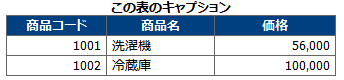 【実際のテキスト例2】 #100,110,120 この表のキャプション 改行 1001,洗濯機,"56,000" 1002,冷蔵庫,"100,000"  【実際のテキスト例3】 #100,110,120 この表のキャプション 改行 改行 1001,洗濯機,"56,000" 1002,冷蔵庫,"100,000"  (セル内での改行は <BR> または <BR /> を大文字で記述します、データに半角カンマが含まれる時は "123,456" のように半角のダブルクオーテーションでデータを挟みます) ●t:指定したカスタム項目を改行または , で分割し javascript、perl の配列形式に置き換えます。 '値1','値2','値3','値4',~ javascript、perl のプログラムファイルをHTML書き出しするときに有効です。 ●M:指定したカスタム番号が緯度経度の項目の場合、緯度経度から地図(Google)を表示します。 <iframe> で表示:<!--custom10M Img500x400:2:APIキー--> カスタム10が緯度経度で横500ピクセル、縦400ピクセルの地図を表示します。(gmap.cgiを使用) 地図の縮尺はレベル4です。(値が小さくなるほどズームインします) <img> タグ で表示:<!--custom10M img500x400:13:APIキー--> カスタム10が緯度経度で横500ピクセル、縦400ピクセルの地図を表示します。(google map api のstaticmapを使用) <ImG> タグ で表示:<!--custom10M ImG500x400:13:APIキー--> カスタム10が緯度経度で横500ピクセル、縦400ピクセルの地図を表示します。(gmap.cgiを使用してgoogle map api のstaticmapで表示) 地図の縮尺はレベル13です。(値が大きくなるほどズームインします) この場合は静的な地図画像が表示されるだけですのでズームや航空写真への切り替え等の操作はできません。(携帯電話での表示に有効です) <!--custom10M IMG500x400:4:APIキー--> または <!--custom10M ImG500x400:4:APIキー--> とすると地図の下に3段階のズーム画像へのリンクを表示します。(gmap.cgiを使用) 緯度経度が2つのカスタム項目で管理されている場合は緯度が格納されているカスタム番号を指定しその次のカスタム番号の項目が経度に設定されている必要があります。 APIキーが whats_set.pl で指定されている場合はAPIキーの指定は省略できます。 (これらの機能は日本国内での住所に限られます) ●yバイト数:指定したカスタム番号の項目の値を指定したバイト数表示に合わせるように均等割付します(文字間スペースを調節します) 合わせるよう試みますが正確ではありません、半角のみや半角、全角が混在すると均等に割付できない場合があります。 また、HTML書き出しの場合はうまく割付できない場合があります。 ●L:カスタム項目の項目名を表示します 主にカート選択項目のカスタム項目の項目名を表示するために使います。(例:<!--custom5L-->:<!--custom5-->、カスタム項目5がカート選択項目で項目名に「色」を指定していると「色:選択ボックス」と表示されます) ●l:カスタム項目の値が ????/ で始まっていれば ???? の部分のテキストを表示します ????/ で始まっていなければカスタム項目の項目名を表示します。 この表示機能は主にカート選択項目に設定すると有効に機能します。 |
| リンクに関する オプション |
●=:カスタム番号:カスタム項目に別のカスタム項目の画像をリンク設定することができます <!--custom2=3--> この例ではカスタム番号2の画像に対してカスタム番号3の画像をリンクさせて挿入されます。カスタム番号2の画像をクリックすると新しいウインドウ newwin を開いてカスタム番号3の画像を表示させます。 (カスタム番号2、3は画像項目であることが前提です。サムネイル画像から拡大画像を見せたい場合などに利用できます) Perlモジュール repng2jpeg または imagemagic が使える場合は i オプションをお使い下さい。 ●#:カスタム項目のテキスト、画像に詳細ページへのリンクを設定することができます。カスタム項目が画像の場合は画像をクリックすると詳細ページへリンクします。(メニューページでのみ有効) <!--custom2# [詳細用テンプレートHTMLファイル名,target名]--> この例ではカスタム番号2に対して詳細へのリンクを設定しています。 詳細へのリンクを初期設定や引数の指定以外の別窓で表示させたい場合は以下のようにテンプレートHTMLファイル名に半角,で続けてターゲットを指定します。 詳細用テンプレートの指定はジャンル用を使うときはファイル名のみを共用のテンプレートは !ファイル名 、他ジャンルのファイルは ジャンル名/ファイル名 で指定。任意の場所のファイルはドキュメントルート(/)、またはサーバーのルートから指定します。 Tips 親ジャンルのジャンルIDでテンプレートを使用し子ジャンルのジャンルIDで詳細ページへのリンクを付けたい場合は半角の o オプションを付けます。(例:<!--custom2#o-->) ●n:カスタム項目の値に同じ詳細データを使って別テンプレートで表示するページへのリンクを設定できます。 詳細ページに有効で詳細ページから別テンプレートを使って同じデータを表示することができます。 この機能を使うと詳細を2頁に分割して表示することができます。 具体例としては指定したカスタム項目のテキストをクリックさせることで別ページで割引クーポンを表示させる場合などに有効です。 最初の詳細表示ではカスタム項目1~11で表示させカスタム項目11に n オプションを指定するとカスタム項目11のテキストをクリックすると割引クーポンを表示します。(割引クーポンのテンプレートはカスタム項目12~を使って表示するように作成しておきます。カスタム項目は1頁目で使ったものも使えます。) 割引クーポンを別窓で表示させたい場合は以下のようにテンプレートHTMLファイル名に半角,で続けてターゲットを指定します。 詳細用テンプレートの指定はジャンル用を使うときはファイル名のみを共用のテンプレートは !ファイル名 、他ジャンルのファイルは ジャンル名/ファイル名 で指定。任意の場所のファイルはドキュメントルート(/)、またはサーバーのルートから指定します。 カスタム項目ではなく固定のテキスト、画像にリンクを設定する場合は %other% タグを使います。 <!--custom2n テンプレートHTMLファイル名[,表示するtarget名]--> ●H:カスタム項目の値のレコードへリンクを張ります。 テキストに <a href="/cgi-bin/whatsnew/whats_display.cgi?id:ジャンル名+call:レコードID">カスタム項目のテキスト</a>のタグ挿入されます。(詳細ページのテンプレート内でのみ有効) カスタム項目の値には以下のように参照するジャンルID(違うジャンルの場合)、レコードIDを埋め込んでおきます。ジャンルIDを省略すると現在表示しているジャンルIDとなります。 !ジャンルID:レコードID:テキスト! 参照するジャンルには「初期設定」の呼び出しIDを必ず設定しておく必要があります。 |
| 判断に関する オプション |
●*:カスタム項目がブランクでない場合、同じ行の<!--endif-->まで(AAA)を書き出し、ブランクの場合、同じ行の<!--endif-->以降(BBB)を書き出し <!--endif--> タグがこの行に存在しない場合はこのタグ以降を書き出しません。 【例】<!--if custom2*-->AAA<!--custom3-->BBB<!--endif-->CCCC この例ではカスタム番号2の値がブランクでない場合、同じ行の<!--endif-->まで(AAA)を書き出し、ブランクの場合、同じ行の<!--endif-->以降(BBB)を書き出します。カスタム番号2の値を書き出したい場合は ~ または = を記述するとカスタム番号2の値に置き換わります。 ●カスタム項目の値を比較テキストで比較してその真偽によって表示内容を変えます。(詳細は以下の特殊カスタムタグ2の説明を参照) <!--iif custom番号=比較テキスト;比較が真のときに表示するテキスト;比較が偽のときに表示するテキスト--> Tips 表示するテキストにカスタム項目を指定することもできます。 <!--iif custom1=;custom2;~--> カスタム1がブランクの時はカスタム2の値、値があるときはカスタム1の値を挿入します( ~ または = または (~) または ~$~ は比較したカスタム項目の値となります、どれを使うかはその行で使っても問題がないものを選択します)。 比較が真のときに表示するテキストと比較が偽のときに表示するテキストの中に ; を含めることはできません。 ; が含まれるおそれがある場合は <!--if custom~をお使いください。 <!--iif custom番号!!;カスタム番号が0の時表示;カスタム番号が1の時表示;~--> ●上記の iif を IIF で指定すると表示テンプレートをカスタム入力用のテンプレートと兼用したときこの条件は無条件に偽と解釈されます。 ●条件の結果、その行の改行が省かれる場合があります。データファイルのファイルの書き出しなど明確に改行を入れたい場合は \n を挿入します。 <!--if custom6<>--><!--custom7-->,<!--custom8-->\n<!--custom0--> <!--if custom9<>--><!--custom10-->,<!--custom11-->\n<!--custom0--> ●<!--if custom番号条件式--> 条件が真のときに表示するタグ群~ <!--else--> 条件が偽のときに表示するタグ群~ <!--endif--> else タグと条件が偽のときに表示するタグ群~は省略できます。 ●1行で記述する場合 通常タグ群~<!--if custom番号条件式-->条件が真のときに表示するタグ群~<!--endif-->条件が偽でも真でも表示するタグ群~ 通常タグ群~<!--if custom番号条件式-->条件が真のときに表示するタグ群~<!--else-->条件が偽のときに表示するタグ群~<!--endif-->条件が偽でも真でも表示するタグ群~ <!--iif custom番号条件式;AAA;BBB--> タグではAAA、BBBの部分に (~) または ~$~ または ~ または = を記述すると比較したカスタム番号の値に置き換えられます、どれを使うかはその行で使っても問題がないものを選択します。(ただし、1行の中に<!--iif custom番号条件式 などに(~) または ~$~が使われていない場合に使用できます ) ●上記の if を IF で指定すると表示テンプレートをカスタム入力用のテンプレートと兼用したときこの条件は無視されます。 |
| 画像に関する オプション |
●カスタム項目が画像の場合、前テキストまたは後テキストに イメージタグの alt="" title="" に挿入するカスタム項目を指定することができます。(SEO対策に有効です) 例:<!--$c3$ custom4-->(custom4は画像項目)は次のようなタグに置き換わります。(<img src="zzzzzz" alt="カスタム3の値" title="カスタム3の値">) alt="" title="" のどちらかを挿入したい場合は <!--$Ac3$ custom4--> のように alt は A title は T を 指定します タイトルの値にするには<!--$title$ custom4--> メニュー頁カスタム項目は大文字の C で指定します。 ●カスタム項目が画像の場合、後テキストに class="xxx" または id="xxx" を指定することができ img タグの中に埋めこまれます。 (例:<!--custom9 class="abc"--> は次のようになります <img src="aa/bb/cc.jpg" width="100" height="100" class="abc"> ●k:カスタム項目の画像に縮小画像が作成されていればそのカスタム項目を表示させると優先的に縮小画像が表示され、Lytebox または GreyBox を使う設定になっていれば画像クリックで拡大表示します。 縮小画像を表示させるのではなくオリジナルのサイズの画像を表示させたい時はRオプションを指定します。 ●R:実サイズで画像がアップされている場合は実サイズ画像を表示します Rを指定しなくても実サイズ画像があれば実サイズ画像を表示します。しかし明示的に指定したい場合に使用します。 ●i:縮小画像を表示します(初期設定でカスタム項目が縮小画像生成指定されている場合、Perlモジュール repng2jpeg または imagemagic が必要です) Lytebox または GreyBox を使う設定になっていれば画像クリックで拡大表示します。しかし明示的に指定したい場合やその他のオプションと組み合わせて指定する時に使用します。 <!--custom2i--> Tips 縮小画像にオリジナル画像をリンクさせます。<!--custom2i=2--> 画像縮小モジュールを使うと自動的に指定したサムネイル画像を生成します、サムネイル画像は custom2i のように指定します。 オリジナル画像は custom2 のように指定します Perlモジュール repng2jpeg または imagemagic が使えない場合は = オプションをお使い下さい。 カスタム番号(2)に元サイズ画像、違うカスタム番号(3)に手動でサムネイル画像をアップロードしておきます。 <!--custom3=2--> javascript を使ったPopUp画像拡大表示モジュール( GreyBox、Lytebox )を使う場合は、<!--custom2i=2L-->のように L オプションを付けます。 表示させたサムネイル画像をグループ化することもできます。 L数字 で指定します。同じ数字の画像はグループ化され拡大表示で前後の画像へ移動させる事ができます(GreyBox,Lytebox で有効です)。 数字に 0 を指定するとメニュー表示時にデータの順番に置き換わります。1データごとのグループ化が可能になります。 <!--custom2=2 size=200x100-->、<!--custom2=2L size=200x100--> 拡大画像にキャプションを表示させたい場合は後オプションで指定できます。 <!--custom2=2L size=200x100 キャプション--> キャプションにはHTMLタグやカスタム項目置換タグを記述することができます。(例:キャプション %c2%<br>%c3%、カスタム2と3の値がキャプションとして表示されます) alt、title 指定の #c2# が指定されている場合もキャプションとして表示されます。 ●M:「初期設定」で縮小画像を2種類作成する指定をしている場合、2番目の縮小画像を表示します。オプション類は上記のiと同じです。 <!--custom2M--> ※GreyBox,Lytebox を使用する時は使用するテンプレートに GreyBox,Lytebox の css、javascript ファイルを読み込む記述をテンプレートに配置しておく必要があります。記述例 「マスター管理者メニュー」の「初期設定」「表示指定」の「メニュー画面」と「詳細画面」の指定欄にlightboxモジュールを指定するところがあります。こちらにチェックを入れるとテンプレートの</body>の前に自動的に挿入されます。 </body>がないテンプレートでは<!--script-->タグを配置しておくとその場所に挿入されます。 lightboxモジュールをインストールするディレクトリは「初期設定」「編集画面」「javascript の存在場所」で指定したところです。 ●カスタム項目が画像の場合、後テキストの中に画像の表示サイズを横x縦(ピクセル単位、%)で指定することができます。 <!--custom3 size=50x80--><!--custom3 size=100%x100%--> サイズ指定は横のみ(size=50)、縦のみ(size=x50)でも指定できます。 ●カスタム項目がファイルの場合、ファイルの拡張子によって挙動がわかれます。 csv、html、txt、php の場合はファイルの内容が埋め込まれます。swf、jpg、gif、png、bmp の画像ファイルの場合は画像が表示されます。 m:オプションを設定すると画像ファイル以外は内容が埋め込まれずに下記のダウンロードとなります。 上記の拡張子以外のファイルの場合はリンクタグがつけられファイルのダウンロードになります。ファイルの拡張子icon.gif ファイルが存在すればアイコンが表示されファイルへのリンクがつきます。 ファイルの拡張子icon.gif ファイルが存在しなければ文言「ダウンロード」にファイルへのリンクがつきます。 アイコンファイルは pdficon.gif が存在するディレクトリに用意しておいてください。(pdficon.gif、docicon.gif、xlsicon.gif は標準添付) 携帯電話の場合はアイコンファイルは pdficon_i.gif のように _i が付いたgifファイルを表示します、スマートホンの場合は _s が付いたgifファイルを表示します。但しファイルが存在しない場合は pdficon.gif を表示します。 ●P:カスタム項目が画像の場合、パス+画像ファイル名に置き換えることができます。 p:カスタム項目が画像の場合、画像ファイル名に置き換えることができます。 U:カスタム項目が画像の場合、画像ファイルのURLに置き換えることができます。 <img src="<!--custom2p-->" width="400" height="200"> ●画像サイズを size=幅x高さ で後テキストの中に指定するとイメージタグに置換えることができます。(幅、高さのどちらかの指定でも可、size=200、size=x100) <!--custom2 size=200x100-->は<img src="カスタム2の画像" width="200" height="100"> と置き換えられます Pを使うと画像がない場合にブラウザで画像が見つからないと表示されてしまいますが<!--custom2 size=200x100-->を使うと画像がない場合は表示されません。 カスタム項目の同じ画像を複数箇所で表示し画像サイズをそれぞれ変えたい場合や実サイズ以外で表示したい場合などに有効です。 Tips 以下のように同じカスタム番号と表示サイズを指定すると同じ画像へのリンクを設定することもできます。 <!--custom2=2 size=200x100-->、<!--custom2=2L size=200x100-->(javascript を使ったPopUp画像拡大表示モジュール GreyBox、Lytebox を使う場合) GreyBox、Lytebox を付けて表示させたサムネイル画像をグループ化することもできます。 L数字 で指定します。同じ数字の画像はグループ化され拡大表示で前後の画像へ移動させる事ができます。 数字に 0 を指定するとメニュー表示時にデータの順番に置き換わります。1データごとのグループ化が可能になります。 拡大画像にキャプションを表示させたい場合は後オプションで指定できます。 <!--custom2!=L size=200x100 キャプション--> キャプションにはHTMLタグやカスタム項目置換タグを記述することができます。(例:キャプション %c2%<br>%c3%、カスタム2と3の値がキャプションとして表示されます) alt、title 指定の #c2# が指定されている場合もキャプションとして表示されます。 Tips PopUp画像拡大表示モジュール GreyBox または Lytebox を使った場合は画像ファイルだけでなくHTMLファイルもPopUpで表示することができます。指定の仕方は以下の通りです。 <!--custom3=G size=640x480 ファイルの説明-->(カスタム項目3はHTMLファイル、size=PopUpのサイズ) ※GreyBox,Lytebox を使用する時は使用するテンプレートに GreyBox,Lytebox の css、javascript ファイルを読み込む記述をテンプレートに配置しておく必要があります。記述例 「マスター管理者メニュー」の「初期設定」「表示指定」の「メニュー画面」と「詳細画面」の指定欄にlightboxモジュールを指定するところがあります。こちらにチェックを入れるとテンプレートの</body>の前に自動的に挿入されます。 </body>がないテンプレートでは<!--script-->タグを配置しておくとその場所に挿入されます。 ●カスタム項目がフラッシュ動画項目の場合、初期表示静止画像を指定することができます。 <!--custom2=3 size=200x100--> この例ではフラッシュ動画項目はカスタム2、初期表示静止画像カスタム3となります。 ●U:カスタム項目が画像の場合、https://から始まる画像URLまたはドキュメントルートからのパスに置き換えることができます。 画像の保存場所 save= をしているカスタム項目画像の場合には使用できません。 ●N番号:カスタム項目の画像が未登録の場合、指定した番号のメニューカスタム項目の画像を表示します。 Tips この機能を使うと画像が未登録の場合に NO IMAGE の画像を表示することができます。 メニュー頁カスタム項目に NO IMAGE の画像を登録しておきます。(画像の縦横サイズは合わせておきます) 例:<!--custom2iN4=2L size=100x100--> 画像のカスタム項目2 が未登録の場合はメニュー頁カスタム項目4の画像を表示します。 ●/:指定したカスタム項目が画像項目の場合 <!--/ターゲットウインドウ名--> までのテキストにカスタム番号の画像をリンクさせます。ターゲットを指定せず同じウインドウに表示させる場合はターゲット名は省略します。 <!--custom2/-->この文言にカスタム番号2の画像をリンクさせます<!--/--> ●h:指定したカスタム項目が画像項目の場合、画像の縦幅(ピクセル値)に置き換えます <!--custom2h-->カスタム番号2の画像の縦幅(ピクセル値)に置き換えます ●w:指定したカスタム項目が画像項目の場合、画像の横幅(ピクセル値)に置き換えます <!--custom2w-->カスタム番号2の画像の横幅(ピクセル値)に置き換えます ●W:指定したカスタム項目が画像項目の場合、画像の拡張子に置き換えます <!--custom2W-->カスタム番号2の画像の拡張子(小文字3文字 例:jpg)に置き換えます ●A:カスタム項目が画像の場合、オリジナル画像があってもオリジナル画像へのリンクやLightboxを使った拡大表示を設定しません。カスタム項目の画像へリンクを設置している場合に使用します。 <a href="index.html"><!--custom5A--></a> |
| 900番台の カスタム番号 |
●以下の900番台のカスタム番号または +89 したカスタム番号が使えます。例:901 または 990
●900 <!--custom900=数字--> を埋め込むと1~数字までのランダムな数字をソースを挿入することができます。 ●901 <!--custom901--> を埋め込むと表示用テンプレートとして使用しているか、入力用テンプレートとして使用しているかのテキスト(表示用テンプレート=display、入力用テンプレート=input)を挿入することができます。 ●902 <!--custom902--> を埋め込むとデーターのオーナー(ジャンルID)を挿入することができます。 ●903 <!--custom903--> を埋め込むとタイトルの素データ(未加工)を挿入することができます。 ●904 <!--custom904--> を埋め込むと記事の素データ(未加工)を挿入することができます。 ●905 <!--custom905--> を埋め込むとデータの登録年月日を挿入することができます。 ●906 <!--custom906--> を埋め込むとデータの更新年月日を挿入することができます。 ●908 <!--custom908--> を埋め込むとパスワード制限が掛かっているデータ(1)と掛かっていないデータ(0)を挿入することができます。 ●912 <!--custom912--> を埋め込むと表示CGI whats_display.cgi のオプション(引数)D: で指定された値を挿入することができます。 ●913 <!--custom913--> HTML書き出し設定ファイルのファイル名 ●914 <!--custom914--> メニューの表示される順番を1~で。 ●915 <!--custom915--> 全データの中で該当するデータの順番。 ●916 <!--custom916--> 表示プログラム(whats_display.cgi)実行時の年月日 0000/00/00。 ●917 <!--custom917--> 表示プログラム(whats_display.cgi)実行時の月日 00/00。 ●918 <!--custom918--> 表示プログラム(whats_display.cgi)実行時の時刻 00:00。 ●919 <!--custom919--> 表示処理している端末種別 ブランク=PC、1=スマートフォン、2=携帯電話。 ●920 <!--custom920--> を埋め込むとデータの登録年月日を挿入することができます 0000年0月0日。 ●921 <!--custom921--> を埋め込むとデータの更新年月日を挿入することができます 0000年0月0日。 ●922 <!--custom922--> を埋め込むと表示プログラム(whats_display.cgi)実行時の年月日を挿入することができます 0000年0月0日。 ●923 <!--if custom923=1*ファイル名--> を埋め込むとファイル名が存在するかしないかを判定することができます。ファイル名は前に*をつけドキュメントルートからまたはフルパスで指定します(例:*/test/xxx.gif)。<!--if custom923=1*ファイル名--> は存在する場合、<!--if custom923=*ファイル名--> は存在しない場合。 ●924 <!--custom924--> を埋め込むと入力した標準画像項目の数を表示します。(<!--start-->の後に配置してください) ●925 <!--custom925--> を埋め込むと入力年月日から表示プログラム(whats_display.cgi)実行時の年月日までの経過日数を表示します。(HTML書き出しの場合は当日とはなりませんので注意が必要です) ●926 <!--custom926--> を埋め込むと更新年月日から表示プログラム(whats_display.cgi)実行時の年月日までの経過日数を表示します。(HTML書き出しの場合は当日とはなりませんので注意が必要です) ●927 <!--custom927--> を埋め込むと当日の西暦年を表示します。 ●928 <!--custom928--> を埋め込むと当日の月を表示します。(1~12) ●929 <!--custom929--> を埋め込むと当日の日を表示します。(1~31) ●930 <!--custom930--> を埋め込むと当日の曜日を表示します。(日~土) |
| 9000番台の カスタム番号 |
●9000 <!--custom9000--> 9000番台のカスタム番号を埋め込むと sub9000 のサブルーチンを実行し処理結果を表示します。 9000番台のカスタム番号の後に半角ブランクに続けて半角のカンマで区切って引数1~を指定できます。 例:<!--custom9000 引数1,引数2~--> sub sub9000 { 処理; return 処理結果(挿入される値); } 上記のソースコードは whats_set.pl または whats_display.cgi の中に記述するかCGIファイルと同じ場所にある custom.pl ファイルに記述します。(なければ作成します) このサブルーチンの中ではカスタム項目の値は $cust[カスタム番号-1]、メニュ項目の値は $mcust[カスタム番号-1] で参照できます。 変数 $smode は表示処理している端末種別 ブランク=PC、1=スマートフォン、2=携帯電話 |
カスタムタグ custom (他ジャンルのカスタム項目を参照)
| 書 式 | <!--Custom番号=G:他ジャンル名--> |
|---|---|
| 機 能 | 他ジャンルのメニューカスタム項目の値を参照(表示)します |
| 書 式 | <!--custom番号=G:他ジャンル名--> |
| 機 能 | 他ジャンルの最初のデータのカスタム項目の値を参照(表示)します |
| 書 式 | <!--custom番号=G:他ジャンル名=呼び出しID--> |
| 機 能 | 他ジャンルの指定した呼び出しIDのデータのカスタム項目の値を参照(表示)します |
| 使用テンプレート | メニュー、詳細 |
変数 タグ
| 書 式 | $$変数名=~(1行でこのタグのみを記述します) |
|---|---|
| 機 能 | ~に記述したテキストが$$変数名に保存されます ~にはカスタムタグが記述できますので評価された後の値が$$変数名に保存されます この記述以降に ($$変数名) をソースに挿入すると保存された値に置き換わります この記述以降に (c$$変数名) をソースに挿入すると保存された値に3桁ごとのカンマが挿入され置き換わります(値が数字の場合) カスタムタグの if 記述など複雑なロジックを書いてうまく動作しない時などに利用できます このタグ内で <!--if custom~-->タグは記述できませんが、 <!--iif custom~-->タグは記述できます。 動的に変化する記述をした場合はHTML書き出し処理ではうまく機能しません。 |
| 使用テンプレート | メニュー、詳細 |
| 使用例 | $$変数名=%eval ($$変数名1)+($$変数名2)%、$$total1=%eval <!--Custom3-->*<!--COUNTUP1-->% |
disp タグ
| 書 式 | <!--disp--> |
|---|---|
| 機 能 | 表示プログラム whats_display.cgi?引数 の引数に +D:テキスト を付けて実行された時に<!--disp-->タグは指定されたテキストに置き換わります <!--dispu-->を使うとテキストはURLエンコードされます |
| 使用テンプレート | メニュー、詳細 |
dispD タグ
| 書 式 | <!--dispD=テキスト--> |
|---|---|
| 機 能 | 表示プログラム whats_display.cgi?引数 の引数に +D:テキスト を付けて実行された時に<!--dispD=テキスト-->タグのテキストと等しければこのタグが含まれる行を表示します。等しくなければこのタグが含まれる行を表示しません。 1つのテンプレートを複数のリンクで使用する場合に有効です。 |
| 使用テンプレート | メニュー、詳細 |
特殊カスタムタグ1
| 書 式 | <!--custoM番号--> |
|---|---|
| 機 能 | 番号で指定した詳細頁のカスタム項目の値を番号に置き換えます。 例: <!--custoM3--> 詳細頁のカスタム項目3(custom3)の値が2であればこのタグはメニューカスタム項目3の値に置き換わります( <!--Custom2--> と同じ結果になります)。 <!--custoM3:5--> 詳細頁のカスタム項目3(custom3)の値が2であればこのタグはメニューカスタム項目ニューカスタム項目7の値に置き換わります( <!--Custom7--> と同じ結果になります、: の後の数字5がプラスされます、-5 などマイナスも指定できます) <!--CustoM番号-->は同じように使えますが<!--KustoM番号-->は使えません。 |
| 使用テンプレート | メニュー、詳細 |
特殊カスタムタグ2
| 書 式 |
●<!--iif custom番号条件式;条件が真のときに表示するテキスト;条件が偽のときに表示するテキスト--> または <!--iif custom番号条件式,条件が真のときに表示するテキスト,条件が偽のときに表示するテキスト--> Tips 表示するテキストにカスタム項目を指定することもできます。 <!--iif custom1=;custom2;~--> カスタム1がブランクの時はカスタム2の値、値があるときはカスタム1の値を挿入します( ~ または = または (~) または ~$~ は比較したカスタム項目の値となります、どれを使うかはその行で使っても問題がないものを選択します)。 比較が真のときに表示するテキストと比較が偽のときに表示するテキストの中に ; または , を含めることはできません。 ; が含まれるおそれがある場合は , を使うか <!--if custom~をお使いください。 ●<!--iif custom番号!!;カスタム番号が0の時表示;カスタム番号が1の時表示;~--> ●上記の iif を IIF で指定すると表示テンプレートをカスタム入力用のテンプレートと兼用したときこの条件は無条件に偽と解釈されます。 ●条件の結果、その行の改行が省かれる場合があります。データファイルのファイルの書き出しなど明確に改行を入れたい場合は \n を挿入します。 <!--if custom6<>--><!--custom7-->,<!--custom8-->\n<!--custom0--> <!--if custom9<>--><!--custom10-->,<!--custom11-->\n<!--custom0--> Tips カスタム番号を + で繋げて複数指定すると複数のカスタム項目の値を結合した値と比較することができます。 例:<!--iif custom6+7+8条件式;条件が真のときに表示するテキスト;条件が偽のときに表示するテキスト--> ●<!--if custom番号条件式--> 条件が真のときに表示するタグ群~ <!--else--> 条件が偽のときに表示するタグ群~ <!--endif--> else タグと条件が偽のときに表示するタグ群~は省略できます。 ●1行で記述する場合 通常タグ群~<!--if custom番号条件式-->条件が真のときに表示するタグ群~<!--endif-->条件が偽でも真でも表示するタグ群~ 通常タグ群~<!--if custom番号条件式-->条件が真のときに表示するタグ群~<!--else-->条件が偽のときに表示するタグ群~<!--endif-->条件が偽でも真でも表示するタグ群~ <!--iif custom番号条件式;AAA;BBB--> タグではAAA、BBBの部分に (~) または ~$~ または ~ または = を記述すると比較したカスタム番号の値に置き換えられます、どれを使うかはその行で使っても問題がないものを選択します。(ただし、1行の中に<!--iif custom番号条件式 などに(~) または ~$~が使われていない場合に使用できます ) ●if、iif とも条件式に復数の条件を指定したいときは !and!、!or! を使って指定します。 <!--if custom番号!eq!XXX!and!6!eq!YYY-->~ <!--iif custom番号!eq!XXX!and!6!eq!YYY;AAA;BBB-->~ ●上記の if を IF で指定すると表示テンプレートをカスタム入力用のテンプレートと兼用したときこの条件は無視されます。 | ||||||||||||||||||||||||||||||||||||||||||||||||||||||||||||||||||||||||||||||||||||||||||||||||||||||||||||||||||||||||||||||||||||||||||||||||||||||||||||||||||||||||||||||||||||||||||||||||||||||||||||||||||||||||||||||||||||||||||
|---|---|---|---|---|---|---|---|---|---|---|---|---|---|---|---|---|---|---|---|---|---|---|---|---|---|---|---|---|---|---|---|---|---|---|---|---|---|---|---|---|---|---|---|---|---|---|---|---|---|---|---|---|---|---|---|---|---|---|---|---|---|---|---|---|---|---|---|---|---|---|---|---|---|---|---|---|---|---|---|---|---|---|---|---|---|---|---|---|---|---|---|---|---|---|---|---|---|---|---|---|---|---|---|---|---|---|---|---|---|---|---|---|---|---|---|---|---|---|---|---|---|---|---|---|---|---|---|---|---|---|---|---|---|---|---|---|---|---|---|---|---|---|---|---|---|---|---|---|---|---|---|---|---|---|---|---|---|---|---|---|---|---|---|---|---|---|---|---|---|---|---|---|---|---|---|---|---|---|---|---|---|---|---|---|---|---|---|---|---|---|---|---|---|---|---|---|---|---|---|---|---|---|---|---|---|---|---|---|---|---|---|---|---|---|---|---|---|---|---|---|---|---|---|---|---|---|---|---|---|---|---|---|---|---|---|
| 機 能 | 番号で指定したカスタム項目の値を条件で判断してその真偽によって表示内容を変えます。 | ||||||||||||||||||||||||||||||||||||||||||||||||||||||||||||||||||||||||||||||||||||||||||||||||||||||||||||||||||||||||||||||||||||||||||||||||||||||||||||||||||||||||||||||||||||||||||||||||||||||||||||||||||||||||||||||||||||||||||
| 使用テンプレート | メニュー、詳細 | ||||||||||||||||||||||||||||||||||||||||||||||||||||||||||||||||||||||||||||||||||||||||||||||||||||||||||||||||||||||||||||||||||||||||||||||||||||||||||||||||||||||||||||||||||||||||||||||||||||||||||||||||||||||||||||||||||||||||||
| オプション |
条件の比較演算子一覧 (!演算子!の指定はVer6.48以降で使用できます) ここで説明するフィルター条件は以下のタグやCGIの引数で使うことができます。 <!--if custom~ 例:<!--if custom3!eq!XXX-->~<!--endif--> <!--iif custom~ 例:<!--iif custom3!eq!XXX;AAA;BBB--> 上記の記述では復数の条件は使えませんが以下のように !and!、!or!を使って記述すれば復数の条件が指定できます。 <!--if custom~ 例:<!--if custom3!eq!XXX!or!4!eq!YYY-->~<!--endif--> <!--iif custom~ 例:<!--iif custom3!eq!XXX!or!4!eq!YYY;AAA;BBB--> 上記の if、iif タグ内では <!--title--> 等の custom 以外のタグは使えません、900番台のカスタム番号を使用してください。 例:<!--iif custom3!eq!XXX;custom903;custom5--> Tips 登録年月日、登録更新年月日などでは比較対象として以下の特殊な定数を指定することができます。(_year、_today) (例)filter:905!gt!_today-30_ 登録日が本日から30日前までのデータ。 (例)filter:905!lt!_today30_ 登録日が本日から30日後までのデータ。 (例)3!gt!_year-5/00/00 登録日が本年の5年前のデータ。 <!--LOOP~ タグのオプションとして 例:<!--LOOP ?filter3!eq!XXX!or!4!eq!YYY--> whats_display.cgi? の引数として /cgi-bin/whatsnew/whats_display.cgi?id:news+filter3!eq!XXX!or!4!eq!YYY
※文字比較と数字比較では結果が変わります。例えば 1234 と 99 を文字で比較すると 99 が大きいと判断されます。数字で比較しないと正しく判断されません。 ※等しい、等しくないの条件のみ【文字比較】【数字比較】のパターンが逆になっていますので注意してください。 ※条件の値がブランクの場合はブランクと比較します。 ※等しい、等しくない、含む、含まないの条件でアルファベットの大文字小文字を区別して判定したい場合は比較演算子を大文字で指定します。(例:!CT!) 比較テキストに custom番号 を指定するとカスタム項目の値が比較テキストになります。 <!--iif custom番号=custom番号;比較が真のときに表示するテキスト;比較が偽のときに表示するテキスト--> 結果として表示されるテキストに <!--custom番号--> が含まれているとカスタム項目の値が展開され結果として表示されます。 (上記カスタムタグのオプションも含めることができます、例:<!--custom2i=2--> ) Custom はメニューページのカスタム項目、custom は詳細ページのカスタム項目の指定になります。 【例】<!--iif custom2<>;~;custom3--> カスタム項目2がブランクでない場合は カスタム項目2( ~ または = または (~) または ~$~ は比較したカスタム項目の値となります、どれを使うかはその行で使っても問題がないものを選択します)を表示、ブランクの場合はカスタム項目3を表示します 比較が真のときに表示するテキストと比較が偽のときに表示するテキストの中に ; を含めることはできません。 <!--iif custom1=;custom2;Custom2--> ; が含まれるおそれがある場合は <!--if custom~をお使いください。 Tips iif は入れ子の指定が可能です。 例:<!--iif custom43<>;<!--iif custom44<>;<a href="<!--custom44-->" target="_blank"><!--custom43--></a>;<!--custom43-->--><br />;--> ・カスタム項目番号を半角の_で区切って指定すると指定したカスタム項目の値を結合した値が比較対象になります。 ・カスタム項目番号の前にand:(or:)を付けてカスタム項目番号を半角の:で区切って複数指定するとそれぞれのカスタム項目と値との比較を and または or での複合条件比較されます。(and:(or:)を省略すると or となります) 例:or:3:5:7!eq!abc カスタム3,5、7のどれかが abc と等しい条件になります。 and または or での複合条件比較は filter: で指定して下さい。 ・>指定する値の前にand:(or:)を付けて指定する値を半角の:で区切って複数指定するとそれぞれの指定する値とカスタム項目の値との比較を and または or での複合条件比較されます。(and:(or:)を省略すると or となります) 例:3!eq!or:abc:def:ghi カスタム3の値が abc、def、ghiのどれかと等しい条件になります。 ・比較演算子に etc を使う場合は、指定する値を半角の:で区切って複数指定するとそれぞれの指定する値がカスタム項目と等しくない(以外)となります。(例:3!etc!大阪:京都) 含まれないとする場合は Etc を使用します。(例:3!Etc!大阪:京都) Tips 表示するテキストにカスタム項目や指定することもできます。( custom番号 で指定) <!--iif custom1=;custom2;custom1--> カスタム1がブランクの時はカスタム2の値、値があるときはカスタム1の値を挿入します。 <!--if custom番号条件式--> 条件が真のときに表示するタグ群~ <!--else--> 条件が偽のときに表示するタグ群~ <!--endif--> else タグと条件が偽のときに表示するタグ群~は省略できます。 【例】<!--if custom2<>--><br><!--custom2--><!--endif-->xxx この例ではカスタム番号2の値がある場合(ブランクで無い場合)は <br>custom2の値 を書き出します。 ブランクの場合は xxx を書き出します。 【例】<!--if custom2=XXX--> AAA<!--custom3-->BBB <!--else--> aaa<!--custom3-->bbb <!--endif--> この例ではカスタム番号2の値がXXXの場合 AAA<!--custom3-->BBBを書き出し、カスタム番号2の値がXXXでない場合 aaa<!--custom3-->bbbを書き出します。 <!--iif custom2=XXX;AAA<!--custom3-->BBB;aaa<!--custom3-->bbb--> と書いても同じ結果が得られます。 【例】URLのカスタム項目がブランク以外の時にリンクを表示します。(custom1がURL) <!--if custom1<>--><a href=<!--custom1--> target=blank><!--custom1--></a><!--endif--> 【例】複数の行が対象 <!--if custom2<>XXX--> カスタム項目2がXXXでない場合に表示するタグ群~ カスタム項目2がXXXでない場合に表示するタグ群~ <!--endif--> 1行で記述する場合 通常タグ群~<!--if custom番号条件式-->条件が真のときに表示するタグ群~<!--endif-->条件が偽でも真でも表示するタグ群~ 通常タグ群~<!--if custom番号条件式-->条件が真のときに表示するタグ群~<!--else-->条件が偽のときに表示するタグ群~<!--endif-->条件が偽でも真でも表示するタグ群~ Tips <!--if custom1=-->~<!--endif-->の~内にも複数の<!--if custom2=-->~<!--endif-->を置くことができます(入れ子)。 但し、複数の入れ子を置く場合は1行で記述せず<!--if custom1=-->と<!--endif-->を以下のように1行ごとに分けて記述してください。 <!--if custom1=A--> <!--if custom2=B--> タグ群~ <!--endif--> <!--endif--> Tips カスタム番号に 900 より大きい番号を指定するとカスタム項目以外の値を比較対象にすることができます。
|
特殊カスタムタグ(バナー画像表示用)
| 書 式 | <!--Custom番号,バナー数,繰り返し回数 target-->(順番表示) <!--Custom番号,バナー数R,繰り返し回数 target,class,表示フォーマット-->(ランダム表示) |
|---|---|
| 機 能 | カスタム番号で指定したメニューカスタム項目からバナー画像を順番にまたはランダムにバナー画像を表示させます。 |
| 使用テンプレート | メニュー、詳細 |
| オプション | メニュー頁のカスタム番号を3と指定した場合はメニュー頁カスタム項目3にバナー1リンクURL、メニュー頁カスタム項目4にバナー画像1、メニュー頁カスタム項目5にバナー2リンクURL、メニュー頁カスタム項目6にバナー画像2・・(バナー数だけ繰り返します)・・を登録しておきます。 <!--Custom3,5-->とテンプレートに挿入すると5つのバナー画像から1つが毎回順番に表示されリンク先URLへのリンクが張られます。 繰り返し回数を指定すると繰り返し回数だけバナー画像が表示されます。 <!--Custom3,5R-->とテンプレートに挿入すると5つのバナー画像から1つが毎回ランダムに表示されリンク先URLへのリンクが張られます。 バナー画像からのリンクを指定したターゲットウインドウで表示させるには target=ターゲットウインドウ名 を指定します。 <!--Custom3T,5 target=_blank,#1<br>#2<br>-->、<!--Custom3RT,5--> 繰り返し回数を指定すると繰り返し回数だけバナー画像が表示されます。 バナー画像の表示タグにスタイルシートのID、CLASSを設定したい場合は Class または Id を指定します。<!--Custom3T,5 target=_blank,Class=abc--> バナー画像だけではなくテキストも表示させたい場合はバナー数にオプション T を付けて指定します。 <!--Custom3T,5-->、<!--Custom3RT,5--> この場合はメニュー頁のカスタム番号を3と指定した場合はメニュー頁カスタム項目3にバナー1リンクURL、メニュー頁カスタム項目4にバナー画像1、メニュー頁カスタム項目5にテキスト、メニュー頁カスタム項目6にバナー2リンクURL、メニュー頁カスタム項目7にバナー画像2、メニュー頁カスタム項目8にテキスト・・(バナー数だけ繰り返します)・・を登録しておきます。 バナーを表示させるフォーマットを指定したい時には表示フォーマットを指定します。<!--Custom3T,5 target=_blank,#1<br>#2<br>-->、<!--Custom3RT,5--> 表示フォーマットの#1の部分に画像、#2の部分にリンクテキストが挿入されリンク先URLへのリンクが張られます。 |
詳細項目他表示タグ
コメントタグ
| 書 式 | <!--comment--> |
|---|---|
| 機 能 | 記事項目を挿入します、携帯用では<!--start-->を使います |
| 使用テンプレート | メニュー(最初の詳細データのコメント項目を挿入)、詳細 |
| オプション | <!--comment%--> メニューで横に複数配置する時残ったコメントタグを <br> タグに置き換えることができます。(メニューページでのみ有効) <!--comment*--> コメントがブランクの場合はこのタグが含まれる行は書出しされません。(詳細ページでのみ有効) <!--commentu--> コメントをURL変換して置き換えます <!--commentR--> 記事入力時の改行は<BR />に変換して保存されますが、<BR />を改行コードに戻して表示させます。 <!--commentr=BL--> 記事入力時の改行は<BR />に変換して保存されますが、<BR />をすべて削除して表示させます Tips =文字数:記事項目の値の文字数が指定した文字数より多い場合は指定した文字数しか表示しません。 <!--comment=300 …--> では記事項目の値の文字数が300文字以上の場合は300文字まで表示しその後に…を表示します。 (記事項目の値の中の改行や <タグ> は無視されます、禁則処理は行いません) =文字数B:記事項目の値を指定した文字数で複数行に分割して表示します。複数行にまたがる場合は等幅フォントで表示します。 <!--comment=30Bx100 …--> では記事項目の値を30文字で複数行に分割して表示しますが最大の表示文字数は100文字です。複数行にまたがる場合は等幅フォントで表示します。 (記事項目の値の中の改行や <タグ> は無視されます、禁則処理は行いません) Tips Lカスタム項目番号:記事項目のテキストの中の|で囲まれたテキストにカスタム項目番号に等しいサーチを掛けるリンクを張ります。 <!--commentL--> では記事項目のテキストの中の|で囲まれたテキストに <a href="/cgi-bin/whatsnew/whats_display.cgi?id:ジャンル名+call:レコードID">囲まれたテキスト</a>のタグ挿入されます。(詳細ページのテンプレート内でのみ有効) 記事項目のテキストの中の|で囲まれたテキストにはジャンルIDを指定することもできます。( |ジャンルID:レコードID:リンクテキスト| ) 記事項目のテキストを|で囲むには「初期設定」の「編集画面」の「タグ入力補助機能」に標準ツールを使うを選択していると簡単に入力できるようになります。 |
スライドショータグ
| 書 式 | <!--slide [後option]--> |
|---|---|
| 機 能 | 標準画像のサムネイルとキャプションを一覧表示しサムネイルがクリックされるとPOPUP画面で自動スライドショーを開始します。 キャプションをクリックすると画像の詳細(タイトル、キャプション、画像、コメント)をPOPUP画面で表示します。 画像キャプションを表示させるスタイルシートはジャンル名ディレクトリの下の slide.css ファイルを読み込んで表示しています。 slide.css ファイルが存在しない場合は標準のスタイルシートを設定して表示します。 表示フォーマットを変更させたい場合はマスター管理者画面の「テンプレート編集」から slide.css の内容を編集して行ってください。 表示フォーマットのテーブルのクラス名は table.table-、td.td- となっています。また画像キャプション(上表示、下表示)のクラス名は div.photo_caption-、div.photo_captionb-となっています。 テンプレートで自作のスタイルシートを設定したり外部のスタイルシートを読み込んだりして slide.css ファイルや標準のスタイルシートを適用させたくない場合は *slide を指定してください。(例:<!--*slide-->) ※この機能を使う場合は「初期設定」の「編集画面」欄の「Lyteboxを使う」にチェックを入れてください。 |
| 後オプション |
<!--slide [後option]--> 複数のオプション指定は半角の,で区切って続けます。 ●標準画像を横何列で表示させるかを指定できます。(データ入力時にも指定できますが全体に対してこちらの指定が優先します)3列表示の例:<!--slide R3--> ●CSSファイルの中で使用している色を変更することができます。 変更できる色はボーダー色、背景色、文字色です。例:<!--slide style:色コード:色コード:色コード--> ●画像の詳細(タイトル、キャプション、画像、コメント)をPOPUP画面で表示させる時に使用する詳細テンプレートを指定します。 例:<!--slide sbase:/temp/slide_detail--> 指定はドキュメントルートから指定します。/~ このテンプレートの中には置換タグとして <!--Tustom1-->(タイトル)、<!--Gustom1(キャプション)-->、<!--Pustom1-->(画像)、<!--Justom1-->(コメント)を配置することができます。 |
FlexSlider スライド表示タグ
| 書 式 | <!--FSLIDE[option] [後option]--> |
|---|---|
| 機 能 | Jquery のコンテンツスライダーのプラグイン FlexSlider で標準画像の画像郡をスライド表示するためのソースコードを出力します。 <div class="flexslider1"><ul class="slides"> <li><img src="slide1.jpg" /></li> <li><img src="slide2.jpg" /></li> <li><img src="slide3.jpg" /></li> </ul></div> 以下のソースはテンプレートに記述しておいて下さい。(.js、.cssの存在場所が変われば適宜変更が必要です) <!--if custom924<>0--> <link rel="stylesheet" href="flexslider.css" type="text/css"> <script src="https://ajax.googleapis.com/ajax/libs/jquery/1.6.2/jquery.min.js"<>/script> <script src="jquery.flexslider.js"<>/script> <script type="text/javascript"> $(window).load(function() { $('.flexslider').flexslider({ animation:"slide", controlNav:true, slideshowSpeed:3000 }); }); </script> <!--endif--> |
| オプション |
T:サムネイル表示 <li data-thumb="サムネイル画像URL"><img src="標準画像URL"></li> サムネイル画像URLは xxxx_i.jpg の縮小画像がある場合は縮小画像が出力されます。 t:標準画像項目のタイトル 標準画像項目のタイトルが出力されます。標準画像項目のタイトルがブランクの場合はキャプションが出力されます。 c:標準画像項目のキャプション 標準画像項目のキャプションが出力されます。 d:標準画像項目の説明文 標準画像項目の説明文が出力されます。 オプションは組み合わせて使用することができます。<!--FSLIDEtcdT--> テキストは以下の様なソースで出力されます。 <li><img src="標準画像URL"><p class="flex-caption"><div class="photo_title-">標準画像項目のタイトル</div><div class="photo_captionb-">標準画像項目のキャプション</div><div class="photo_comment-">標準画像項目の説明文</div></p></li> cssファイルを編集する場合は、ジャンル名フォルダーの下にある FSLIDE.css を編集して下さい。 |
| 後option |
<div class="flexslider1"><ul class="slides" style="width:640px"> のスタイルシートを指定することができます。例:<!--FSLIDEtcd style="width:640px"--> |
スタートタグ
| 書 式 | <!--start[i] [後option]--> <!--start[k] [後option]--> <!--start[R] [後option]--> | ||||||||||||||||||
|---|---|---|---|---|---|---|---|---|---|---|---|---|---|---|---|---|---|---|---|
| 機 能 | 標準画像項目を標準の表示フォーマットに従い挿入します 携帯用では記事が挿入されます<!--comment-->の代用 標準のフォーマット以外のカスタムフォーマットで記事項目と標準画像を配置したい場合は><!--comment-->、<!--Tustom画像番号-->、<!--Gustom画像番号-->、<!--Pustom画像番号-->、<!--Justom画像番号-->を使います。 <!--start=G:ジャンル名--> は他のジャンルの標準画像項目の値が挿入されます。 ●表示できる標準画像項目がない場合は<!--start-->が存在する1行は出力(表示)されません。 | ||||||||||||||||||
| オプション |
「初期設定」で縮小画像を自動生成する設定を行っている場合(縮小モジュールが必要)に starti を指定すると標準の画像は縮小画像を表示します。(i を指定しなくても縮小画像が存在すれば縮小画像を表示し、Lytebox または GreyBox を使う設定になっていれば画像クリックで拡大表示します) startR を指定すると実サイズで画像がアップされているときに実サイズ画像を表示します。(R を指定しなくても実サイズ画像が存在すれば実サイズ画像を表示します) <!--start[k] [後option]-->を使用すると Lytebox または GreyBox を使わずに元の縮小されていない画像サイズで表示します。 【後option】<!--start [後option]--> 複数のオプション指定は半角の,で区切って続けます。 ●標準画像を横何列で表示させるかを指定できます。(データ入力時にも指定できますが全体に対してこちらの指定が優先します)3列表示の例:<!--start R3--> ●全体の表示横幅(ピクセルまたは % で指定) 例:<!--start 500px--> ●全体の表示位置,各標準画像ブロックの表示位置,右、左表示の説明文の縦表示位置 例:<!--start center,left,middle--> (指定がない場合の標準設定は center,center,top です) ●画像の表示サイズを横x縦(ピクセル単位)で指定することができます。例:<!--start center,left,size:50x30--> ●拡大画像へのリンクを付ける場合は L をオプションに付けます。例:<!--start center,left,size:50x30,L--> テンプレートに GreyBox、Lytebox のjavascript を配置しておくとモジュールを使って拡大表示ができます。 「初期設定」の「編集画面」欄の「Lyteboxを使う」「GreyBoxを使う」にチェックが入っている場合は L オプションがなくてもモジュールを使って拡大表示ができます。 サイズ指定は横のみ(size=50)、縦のみ(size=x50)でも指定できます。 ●各標準画像間の区切り表示 例:<!--start <hr>--> ●標準画像項目を表示させるCSSファイルを指定することができます。 画像キャプション、画像タイトル、画像コメントを表示させるスタイルシートはジャンル名ディレクトリの下の stan.css ファイルを読み込んで表示しています。 stan.css ファイルが存在しない場合は標準のスタイルシートを設定して表示します。 CSSファイルは stan.css の他に、 stan1.css、 stan2.css、 stan3.css、 stan4.css、 stan5.css 、 stang.css が存在しオプション指定で切り替えることができます。 例:<!--start css:stan5--> 使用するCSSファイルを stan5.css に切り替えます。 表示フォーマットを変更させたい場合はマスター管理者画面の「テンプレート編集」から stan.css の内容を編集して行ってください。 表示フォーマットのテーブルのクラス名は table.table-、td.td- となっています。また画像キャプション(上表示、下表示)、画像タイトル、画像コメントのそれぞれのクラス名は div.photo_caption-、div.photo_title-、div.photo_comment- となっています。 テンプレートで自作のスタイルシートを設定したり外部のスタイルシートを読み込んだりして stan.css ファイルや標準のスタイルシートを適用させたくない場合は *start を指定してください。(例:<!--*start-->) ●CSSファイルの中で使用している色を変更することができます。 変更できる色はボーダー色、背景色、文字色です。例:<!--start style:色コード:色コード:色コード--> また標準の設定色を指定することもできます。例:<!--start style:色名--> 色名指定は green,brown,red,blue,navy,orange,wine,purple の中の一つを指定します。 | ||||||||||||||||||
| 表示フォーマット |
<!--start-->タグ使用時の標準画像項目の配置例(罫線は表示されません、携帯は適用外)
| ||||||||||||||||||
| 使用テンプレート | メニュー、詳細 | ||||||||||||||||||
標準画像項目表示タグ
| 書 式 | <!--GLOOP-->~<!--GEND--> |
|---|---|
| 機 能 | <!--GLOOP-->と<!--GEND-->の間のタグが標準画像の登録数だけ繰り返して挿入されます。 <!--GLOOP-->と<!--GEND-->の間のタグには以下の置換タグが配置できます。標準画像項目以外のタグも配置できます。 <!--Tustom99--> 標準画像項目のタイトルが挿入されます。 <!--Pustom99--> 標準画像項目のキャプションが挿入されます。 <!--Justom99--> 標準画像項目の説明文が挿入されます。 <!--Gustom99--> 標準画像項目が挿入されます。 |
| 使用テンプレート | 詳細ページ |
| 使用例 | <!--GLOOP--> <!--Tustom99--> <!--Pustom99--> <!--Justom99--> <!--Gustom99--> <!--GEND--> |
メニューページに一番最初の詳細データを表示する
メニューページのテンプレートの<!--LOOP-->~<!--LEND-->間以外の場所に詳細データ用のタグを配置すると全てのデータの一番最初のデータの詳細を表示させることができます。次の詳細データ用タグ <!--custom番号-->、<!--title-->、<!--comment-->(オプションについてはそれぞれのタグの説明に準じます)、
<!--no_data-->、<!--[前テキスト] kizi_g画像番号 [option] [後テキスト]-->
| 書 式 | <!--[前テキスト] kizi_g画像番号 [option] [後テキスト]--> |
|---|---|
| 機 能 | 指定した詳細頁画像番号の画像(一番最初のデータ)を挿入します、前テキスト+詳細頁画像番号の画像+後テキスト [後テキスト]に表示画像サイズを 幅x高さ で指定することができます。<!--kizi_g2 200x100-->(幅、高さのどちらかの指定でも可、200x、x100) |
| オプション | * 詳細頁画像番号の画像指定がブランクの場合、このタグが含まれる行を書き出しません。 |
| 使用テンプレート | メニュー(最初の詳細データの画像を挿入)、詳細 Tips トップページに以下の例のようなソースを置くとトップページに最新の記事を表示することができます。 <table border=0 cellspacing=2 cellpadding=3 style="font-size:13px;color:#666666"> <!--no_data-->現在、記事はありません <tr><td align=left colspan=2 bgcolor="#7384ff" style="font-size:14px;color:white"><b> <!--title--></b></td></tr> <tr><td valign=top> <table border=0 align=left cellpadding=3> <tr><td><!--kizi_g1 * 200x--></td></tr> <tr><td><!--kizi_g2 * 200x--></td></tr> <tr><td><!--kizi_g3 * 200x--></td></tr> <tr><td><!--kizi_g4 * 200x--></td></tr> </table> <!--comment--></td></tr> </table> |
ページタグ
| 書 式 | <!--[前テキスト] page [後テキスト] [オプション]-->または<!--[前テキスト] page [後テキスト] [オプション]--> |
|---|---|
| 機 能 | メニューページでメニュー表示最大数を指定した場合に最大数以上のメニューがあると前後のメニューページへのリンクが挿入されます |
| 使用テンプレート | メニュー、詳細ページ |
| オプション |
ページタグは単独で1行に記述して下さい。 <!--page-->の存在するこの行に含まれる##0、##1、##2、##3 はデータ登録総数、表示対象総数、表示しているページの最初のデータ番号~最後のデータ番号に置き換わります。 <!--page-->の部分にページ分割のリンク部分が挿入されます [オプション]に指定できる機能(複数のオプションを指定す時は半角ブランクで区切って続けます) <!--Page page | target=_parent--> のようにページのリンクを表示するターゲットを指定することができます(敢えて同じウインドウ、フレームを指定する場合は target= で何も指定しません) <!--page color=green--> のように色を指定すると現在表示ページの色を指定することができます(指定がないと#808080 グレー) whats_display.cgi?引数の?引数部分を指定できます。前の何件、次の何件の引数に反映されます。例:<!--Page page | ?base:/abc/def.html+D:xyz--> 例:【 総数:##1件(##2~##3件を表示) 】 <!--Page Page |--> を指定すると以下のように該当ページは背景色が表示されます。(前テキストのPageは指定しなければページの数字のみ表示されます) 【 総数:10件(4~6件を表示) 】 前の3件 |Page1 |Page2| Page3 |Page4 |次の3件 例:【 登録総数##0件 結果##1件のうち(##2~##3件を表示) 】 <!--Page page |--> を指定すると以下のように該当ページは太字で表示されます。(前テキストのPageは指定しなければページの数字のみ表示されます) 【 登録総数50件 結果10件のうち(4~6件を表示) 】 前の3件 Page1 |Page2| Page3 |Page4 |次の3件 Tips 標準の「前」「次」へのリンクをカスタマイズする場合は「前」は <!--prev <img src=/aaa/bbbb/mae.gif>-->、「次」は <!--next <img src=/aaa/bbbb/tsugi.gif>-->などと指定できます。 <img src=/aaa/bbbb/tsugi.gif>の部分はテキストでも構いません。(半角の - は使用できません) Tips データ数が多く分割頁数が多くなりすぎて1行には収まりきらない場合は「初期設定」「表示指定」「メニュー画面」の最大ページ数を指定してください。 または、ページタグの page の後に数字で指定します。(例:<!--page5-->) Tips 分割したページへのリンクにアンカーネームを指定する場合は[後テキスト]の中に #アンカー名 を指定します。 (例:<!--page #abc--> この場合、メニュー表示のテンプレートに <a name="abc"> を挿入しておけば分割したページを表示させた時に abc のページ位置にジャンプして表示します。 Tips page0 を指定すると表示対象データの総数と表示データ数のみを表示させることができます (例:【 総数:##1件(##3件を表示) 】<!--page0--> この場合、総数のみの表示で分割したページへのリンクは表示されません。 |
その他タグ
ジャンル(ジャンルごとにテンプレートのブロックを選択)
| 書 式 | <!--#ジャンルID-->または<!--#!ジャンルID-->~<!--#END--> |
|---|---|
| 機 能 | <!--#ジャンルID-->~<!--#END-->(複数行にまたがっても可)まではこのテンプレートが指定したジャンルに使用された場合にのみ有効になります。 複数のジャンルIDを指定することもできます。(半角の : で区切って指定します 例 <!--#ABC:DEF-->) <!--#END-->を使わず<!--#ジャンルID abc:def-->のように記述すると指定したジャンルに使用された場合は abc をそれ以外は def を挿入します。 <!--#!ジャンルID-->を使用すると指定したジャンルに使用された場合には無効になります。(表示されません) ※子ジャンルのデータを処理している時はオーナーID(子ジャンルID)でブロックを選択します。 |
| 使用テンプレート | メニュー、詳細(※<!--LOOP-->タグ内では使用できません) |
| 使用例 | <!--#ABC:DEF--><img src="abc.gif"><!--#END--> 画像 abc.gif はテンプレートがジャンル ABC または DEF に使用された場合にのみ表示されます。 |
ジャンルIDタグ(ジャンルごとにテンプレートのブロックを選択)
| 書 式 | <!--!ジャンルID-->または<!--!!ジャンルID-->~<!--!END--> |
|---|---|
| 機 能 | <!--!ジャンルID-->~<!--!END-->(複数行にまたがっても可)まではこのテンプレートが指定したジャンルに使用された場合にのみ有効になります。 複数のジャンルIDを指定することもできます。(半角の : で区切って指定します 例 <!--!ABC:DEF-->) <!--!!ジャンルID-->を使用すると指定したジャンルに使用された場合には無効になります。(表示されません) <!--#ジャンルID-->との違いは、<!--!ジャンルID-->では該当しない場合は範囲のHTMLのソースを吐き出します(その間の置換タグについては置換されません)。 このオプションタグはHTML書出の処理で有効に機能します。テンプレートを2つのジャンルで2段階で書出す場合にジャンルで重複するカスタム項目を区別させる目的で使ってください。 |
| 使用テンプレート | メニュー、詳細(※<!--LOOP-->タグ内では使用できません) |
| 使用例 | <!--!ABC:DEF--><img src="abc.gif"><!--!END--> 画像 abc.gif はテンプレートがジャンル ABC または DEF に使用された場合にのみ表示されます。 |
詳細レコードIDタグ
| 書 式 | <!--recno--> |
|---|---|
| 機 能 | 詳細頁を表示するためのレコードNo.(yyyyの部分)に置換されます。whats_display.cgi?id:xxx+rec:yyyy |
| 使用テンプレート | 詳細 |
| 使用例 | whats_display.cgi?id:<!--id-->+rec:<!--recno--> |
ジャンルIDタグ
| 書 式 | <!--id-->または<!--ID--> |
|---|---|
| 機 能 | 詳細頁を表示するためのジャンルID(バックナンバー名を含んだxxxxの部分)に置換されます。whats_display.cgi?id:xxx+rec:yyyy <!--ID-->を使うとジャンルが子ジャンルの場合に親ジャンルのIDに置換されます。 データの編集処理(追加、訂正、削除)の後に表示させるテンプレートに使った場合はIDのみに置換されます(バックナンバーは含まれません)。 |
| 使用テンプレート | 詳細、データの編集処理(追加、訂正、削除)の後に表示させるテンプレート |
| 使用例 | whats_display.cgi?id:<!--id-->+rec:<!--recno--> |
当年、当月タグ
| 書 式 | <!--year-->または<!--year/month--> |
|---|---|
| 機 能 | 当年(<!--year-->)、当月(<!--year/month-->)に置換されます。当年、当月から+-で当年、当月からの相対年、月に置換することもできます。 例:<!--year+2-->、<!--year/month-2-->。year/month の / は区切りのキャラクターで任意のキャラクターが指定できます(例:year年month) |
| 使用テンプレート | メニュー、詳細 |
| 使用例 | <!--LOOP xxx/<!--year-1-->--> ジャンル xxx の昨年のバックナンバーを表示させることができます。 |
ユニークIDタグ
| 書 式 | <!--uniq_id--> |
|---|---|
| 機 能 | 詳細データを特定するためのユニークな内部IDコードに置換されます。 |
| 使用テンプレート | 詳細 |
| 使用例 | ワッチリスト機能で使用します。例:<input type=button name=watch value="ワッチリストに登録" onclick="javascript:setWatchList('ジャンルID','<!--uniq_id-->','登録しました')"> <input type=button name=watch value="ワッチリスト解除" onclick="javascript:setWatchList('ジャンルID','','登録解除しました',-1)"> |
テンプレートファイルに外部のテンプレートファイルを挿入
| 書 式 | <!--temp_file,ファイル名--> <!--temp_file_genre,ファイル名--> <!--temp_file_genre,ファイル名 オプション--> <!--temp_file_genre,ジャンル名1=ファイル名1,ジャンル名2=ファイル名2,~--> _genre 部分は _owner または _rep または _custom番号のバリエーションがあります。 挿入するファイルの中にある置換タグや %~% のタグは置換が実行されます。(置換を実行したくない場合は temp_file を tempfile と記述します) |
|---|---|
| 機 能 |
●<!--temp_file,ファイル名-->指定したファイル名の外部HTMLソースを挿入します。 ●<!--temp_file,ファイル名 タグ名番号-->指定したファイル名の外部HTMLソースを挿入します。 指定したファイル名の外部HTMLソースを挿入します。オプションを指定すると外部HTMLソースの中の置換タグ <! タグ名番号:~ !> の~の部分を表示したり、表示させなかったりできます。~の部分はテキストであったりHTMLソースの一部であっても構いません 例:<!--temp_file,/test.html tagid5--> で外部テンプレート /test.html を呼び出すと以下の部分の DEF だけが表示されます。 <! tagid4:ABC !><! tagid5:DEF !><! tagid6:GHI !> 同じ外部テンプレートを<!--temp_file,/test.html tagid4--> で呼び出すと ABC だけが表示されます。 ●<!--temp_file_genre,ファイル名-->現在表示しているジャンル名ファイル名.htmlの外部HTMLソースを挿入します。 (<!--temp_file_genre,_abc-->現在表示しているジャンル名が xxx の時はファイル名 xxx_abc.html の外部HTMLソースを挿入します) ●<!--temp_file_custom番号,ファイル名-->現在のデータのカスタム番号の値ファイル名.htmlの外部HTMLソースを挿入します。 (<!--temp_file_custom3,_abc-->現在のデータのカスタム番号の値が xxx の時はファイル名 xxx_abc.html の外部HTMLソースを挿入します) Tips 特殊カスタム番号 <!--custom900=数字--> を埋め込むとランダムな外部HTMLソースを挿入することができます。 例:<!--temp_file,temp_<!--custom900=5-->--> temp1.html~temp5.htmlのどれかの外部HTMLソースをランダムに挿入します。 Tips 特殊タグ %rep% を使用すると表示させたCGIごとに違ったテンプレートを挿入することができます。 例:<!--temp_file,temp_%rep%--> whats_display.cgi/id:test+rep:abc で表示させた時はテンプレートファイル temp_abc.html が挿入されます。 ●<!--temp_file_genre,ジャンル名1=ファイル名1,ジャンル名2=ファイル名2,~--> 現在表示しているジャンルに対応するファイル名のHTMLソースを挿入します。 ジャンル名に etc を指定し最後に付け加えるとジャンル名が該当しない場合に etc=xxx の xxx がファイル名になります。 <!--temp_file_genre,aaa=bbb,etc=ccc-->と指定した場合、ジャンル名が aaa の時は bbb.html その他は ccc.html が挿入されます。 ●_genre を _owner に置き換えると子ジャンルを設定した親ジャンルで使用するとデータのオーナー(子ジャンル)名に置き換えたhtmlのHTMLソースを挿入します。 ●_genre を _rep に置き換えると表示CGIに付加した引数 +rep:xxx の xxx をジャンル名に置き換えたhtmlのHTMLソースを挿入します。 |
| 使用テンプレート | メニュー、詳細 |
| 備考 | ※ ファイル名に拡張子が付いていない時は自動的に .html が付きます。 挿入されるファイルは現在、表示に使用しているテンプレートがあるディレクトリに存在するファイルになります。 Tips 標準以外のディレクトリのファイルを指定する場合はサーバーのルートまたはドキュメントルートから指定します。(例:/root/abc/file名) 挿入するファイルの中にある置換タグや %~% のタグは置換が実行されます。 |
HTMLファイルに外部のテンプレートファイルを挿入
| 書 式 | <!--TEMP_file ファイル名--> |
|---|---|
| 機 能 |
scriptタグやPHPファイルから表示CGIを呼び出してWhatsNewのメニューを表示させる場合にセットで指定します。 トップページ index.html のWhat's New を表示させる箇所に以下のテンプレート挿入タグを配置します。 <!--TEMP_file メニューテンプレートファイル名--> メニューテンプレートファイルの指定は作成したテンプレートのパスとファイル名をフルパスまたはドキュメントルートから指定します。 (例:<!--TEMP_file /temprate/test.html--> フルパス、ドキュメントルート指定ともに / で始めます。) <!--TEMP_file /temprate/test.html-->の後に以下のscriptタグを記述します。 <script language="JavaScript" src="/cgi-bin/whatsnew/whats_display.cgi?id:test+base:/temprate/test.html+script:/index.html+kjc:漢字コード"></script> CGIのパスはインストールした環境によって変わりますのであなたの環境に読み替えてください。 test は表示するWhatsNewのジャンルIDになります。 +script は script で呼び出す時は必ず付けます。+kjc:sjis は呼び出したHTMLソースを記述している漢字コードを指定します。(sjis,jis,euc,utf8) +scriptx を指定するとgreyboxなどのjavascript外部ファイルを読み込みません。<script~>を配置しているHTMLソースでgreyboxなどのjavascriptの外部ファイルが既に読み込まれている場合に指定します。 +script: の後のテンプレートの指定は index.html のファイル名をフルパスまたはドキュメントルートから指定します。 (例:+script:index.html フルパス、ドキュメントルート指定ともに / で始めます)) 一連の記述は改行せずに1行で記述し余分なタグは入れないでください。 index.html 内のリンクタグ、イメージタグ <img src=""> <a href=""> など他のページ、画像にリンクしたり参照するパスは「初期設定」「表示設定」「リンク自動補正」にチェック(初期状態ではノーチェック)を入れているとテンプレートHTMLファイルが存在するディレクトリからの相対パスで記述すればドキュメントルート / からのパスに自動補正してくれます。 自動補正が必要なのはCGIでメニューを表示をした時にベースのディレクトリがCGIが存在するディレクトリになるためです。 自動補正をする場合は「初期設定」「表示設定」「リンク自動補正」にチェックを入れて変更してください。 HTMLの記述の仕方やスクリプトを含む特殊なタグを使っているとうまく補正できない場合があります。 もしも画像が表示されなかったり、リンクがうまくつながらない時は、以下の方法で回避してください。 ただし、同一ページ内へのリンクが記述されている場合はうまくリンクできませんので注意が必要です。 CGIプログラムが存在する実行パスからの相対パスか、ドキュメントルート / から記述して下さい。 もしも相対パス、ドキュメントルート / からのパスがわからない時は https:// から始まる絶対パスで記述してください。 【推奨】テンプレートHTMLファイルの<head>~</head>の間に<base href="">を記述してリンクの基準となるURLを指定します。 例えば、<base href="https://www.xxx.co.jp/test/">と指定するとこのテンプレートHTMLファイルに書かれている相対パスはhttps://www.xxx.co.jp/test/を基準として参照されます。 ただし、HTMLソース内に同一ページ内へのリンク記述があるとうまくリンクできませんので注意が必要です。(<a name="xxx">、<a href="yyy#xxx">) index.html のURLをブラウザで指定して表示させるとメニューが表示されるはずです。 ここで指定している表示CGIの引数はこの他にも以下の表のオプション一覧のオプションが指定できます。 ここで使用するテンプレートはサーバーのルート、もしくはドキュメントルートからフルパス( /~)で指定してください。また、<html~>~</html>までフルに記述してください、結果としてヘッダータグ(<html~>~<body>)とフッタータグ(</body>以下)は削除して挿入されます。 挿入されるコードは使用するテンプレートの漢字コードとなりますがエラーがあった場合などはプログラムの漢字コードなります、そのためプログラムの引数に +kjc:漢字コード を付けて明記します。( sjis、jis、euc、utf8 ) |
| 使用テンプレート | メニュー、詳細 |
テンプレート内の対象ジャンルを切り替える
| 書 式 | メニューテンプレート <!--CHANGE ジャンル名 ?プログラム引数--> 詳細テンプレート <!--CHANGE ジャンル名 呼出ID--> または <!--change ジャンル名 呼出ID-->~複数行~<!--change ジャンル名--> |
|---|---|
| 機 能 | メニューテンプレートに記述するとそれ以降は指定したジャンル名のメニューカスタム項目の値が参照されます 詳細テンプレートに記述するとそれ以降は指定したジャンル名の呼出IDで登録されたデータの内容が参照されます メニューの表示を ID=AAA で表示プログラムを実行(whats_display.cgi?id:AAA)して表示させているテンプレートに<!--CHANGE BBB-->を記述するとそれ以降に記述されたメニューの<!--LOOP-->内の置換タグ(<!--custom1-->等)はジャンルBBBの登録されたデータで置換が行われます。 表示させているテンプレートに<!--CHANGE BBB ?filter:3!eq!AAA-->を記述するとそれ以降に記述されたメニューの<!--LOOP-->内の置換タグ(<!--custom1-->等)はジャンルBBBのカスタム3の値がAAAで登録されたデータで置換が行われます。 ?filter:3!eq!AAA は以降の<!--LOOP-->で指定することもできます。<!--LOOP ?filter:3!eq!AAA--> 詳細の表示を ID=AAA で表示プログラムを実行(whats_display.cgi?id:AAA)して表示させているテンプレートに<!--CHANGE BBB 222-->を記述するとそれ以降に記述された置換タグ(<!--custom1-->等)はジャンルBBBの呼出ID=222で登録されたデータで置換が行われます。 詳細テンプレートに使う時はジャンルBBBには「初期設定」で必ず呼出IDを設定しておいてください。 Tips 詳細テンプレートで一時的に対象ジャンルを切り替える時は<!--change ジャンル名 呼出ID-->~複数行~<!--change ジャンル名-->を使います。 <!--change ジャンル名 呼出ID--> ~ <!--custom5--><!--custom8--> ~ <!--change ジャンル名--> (※ ~複数行~の間が一時的にジャンルが切り替わります、但し使用するカスタム番号はテキスト項目のものに限り画像などは表示できません) |
| 使用テンプレート | メニュー、詳細 |
管理者表示ステータス表示タグ
| 書 式 | <!--dmark--> |
|---|---|
| 機 能 | 管理者画面からメニュー、詳細を表示させる時、または表示cgiの引数にtestを付けて表示させた時(whats_display.cgi+test)にデータの注意ステータスを表示します テンプレートに<!--title-->があるとタイトルの前に自動的に挿入されます、このタグは<!--title-->が使用されていない場合に配置します |
| 使用テンプレート | メニュー、詳細 |
| 使用例 | <!--dmark--> 表示される注意ステータス 表示例:【Ai】
|
特殊タグ関係
<!---->タグ(特殊)
| 書 式 | <!----> |
|---|---|
| 機 能 | テンプレート内に記述された <!----> で始まる行はHTML書き出し処理で置換挿入タグを評価せず<!---->を削除した元のソースで書き出されます 使用例ではHTML書き出し処理時に<!--if custom901=display-->と<!--endif-->の行は<!---->を削除してそのまま書き出されます。 表示処理では通常に置換挿入タグは評価されて表示されます。 HTML書き出しで作成したファイルをテンプレートなどのファイルとして表示用として評価させたい場合に有効です。 |
| 使用テンプレート | メニュー、詳細 |
| 使用例 | <!----><!--if custom901=display--> ~ <!----><!--endif--> |
%url%タグ(特殊)
| 書 式 | %url% |
|---|---|
| 機 能 | テンプレート内に記述された %url% にホームページのURLが挿入されます |
| 使用テンプレート | メニュー、詳細 |
| 使用例 | <base href="%url%test/"> --> <base href="https://www.test.com/test/"> |
%cgi_path%、%CGI_path%、%cgi_PATH%タグ(特殊)
| 書 式 | %cgi_path%、%CGI_path%、%cgi_PATH% |
|---|---|
| 機 能 | テンプレート内に記述された %cgi_path% に CGI プログラムのパスが挿入されます %CGI_path% は CGI プログラムのパスが挿入されますが CGI プログラムパス以下の画像やHTMLファイルが表示できない場合はドキュメントルート以下に置いたデータ保存用ディレクトリのパスが挿入されます %cgi_path_edit% は whats_edit.cgi のパス+CGI名が挿入されます %cgi_path_new% は whats_new.cgi のパス+CGI名が挿入されます %cgi_path_display% は whats_display.cgi のパス+CGI名が挿入されます テンプレート内に記述された %cgi_PATH% に CGI プログラムのサーバーのルートからのパスが挿入されます |
| 使用テンプレート | メニュー、詳細 |
| 使用例 | <a href="%cgi_path%gmap.cgi"> --> <a href="/cgi-bin/whatsnew/gmap.cgi"> |
%script_path%、%script_PATH%,%SCRIPT_path%、%SCRIPT_PATH%タグ(特殊)
| 書 式 | %script_path%、%script_PATH%,%SCRIPT_path%、%SCRIPT_PATH% |
|---|---|
| 機 能 | テンプレート内に記述された %script_path% に javascript が存在するパスが挿入されます テンプレート内に記述された %script_PATH% に javascript が存在するサーバーのルートからのパスが挿入されます 以下の記述は「初期設定」の javascript の存在するパスの指定を無視します。(CGIが標準で設定したパスを挿入します)) テンプレート内に記述された %SCRIPT_path% に javascript が存在するパスが挿入されます テンプレート内に記述された %SCRIPT_PATH% に javascript が存在するサーバーのルートからのパスが挿入されます |
| 使用テンプレート | メニュー、詳細 |
| 使用例 | <link rel="stylesheet" href="%script_path%css/xxx.css"> --> <link rel="stylesheet" href="/cgi-bin/whatsnew/css/xxx.css"> |
%set%タグ(特殊)
| 書 式 | %set% |
|---|---|
| 機 能 | テンプレート内に記述された %set% に CGI プログラムの引数 set: の値が挿入されます set: が使われていない場合は /%set% が削除されます |
| 使用テンプレート | メニュー、詳細 |
| 使用例 | <base href="%url%/%set%/"> |
%hikisu%タグ(特殊)
| 書 式 | %hikisu% |
|---|---|
| 機 能 | テンプレート内に記述された %hikisu% にこのページが表示されたCGIの引数を挿入します 絞込検索の場合などに有効です |
| 使用テンプレート | メニュー、詳細 |
| 使用例 | <form method="post" action="/cgi-bin/whatsnew/whats_display.cgi%hikisu%"> |
%doc_root%タグ(特殊)
| 書 式 | %doc_root% |
|---|---|
| 機 能 | テンプレート内に記述された %doc_root% にドキュメントルートのパスを挿入します |
| 使用テンプレート | メニュー、詳細 |
%other%タグ(特殊)
| 書 式 | %other テンプレートファイル,リンクテキスト,表示ターゲット% |
|---|---|
| 機 能 | 詳細ページテンプレート内に記述すると同じ詳細データページを指定した別のテンプレートを指定して表示するリンクを生成します。 |
| 使用テンプレート | 詳細 |
| 使用例 | %other other.html,続く,newwindow% と記述すると「続く」をクリックすると同じデータをテンプレートother.htmlを使って表示することができます。 リンクテキスト部分に画像表示タグを指定すると画像にリンクをつけることもできます。 また、リンクテキスト部分を省略するとリンクするURLのみを生成します。 詳細用テンプレートの指定はジャンル用を使うときはファイル名のみを共用のテンプレートは !ファイル名 、他ジャンルのファイルは ジャンル名/ファイル名 で指定。任意の場所のファイルはドキュメントルート(/)、またはサーバーのルートから指定します。 |
| コメント | 詳細ページに有効で詳細ページから別テンプレートを使って同じデータを表示することができます。 この機能を使うと詳細を2頁に分割して表示することができます。 具体例としては指定したカスタム項目のテキストをクリックさせることで別ページで割引クーポンを表示させる場合などに有効です。 最初の詳細表示ではカスタム項目1~10で表示させ %other% タグに設定したテキスト、画像をクリックすると割引クーポンを表示します。(割引クーポンのテンプレートはカスタム項目11~を使って表示するように作成しておきます。カスタム項目は1頁目で使ったものも使えます。) 割引クーポンを別窓で表示させたい場合は使用例のようにテンプレートHTMLファイル名に半角,で続けてターゲットを指定します。 詳細用テンプレートの指定はジャンル用を使うときはファイル名のみを共用のテンプレートは !ファイル名 、他ジャンルのファイルは ジャンル名/ファイル名 で指定。任意の場所のファイルはドキュメントルート(/)、またはサーバーのルートから指定します。 固定のテキスト、画像にリンクさせるのではなくカスタム項目の値にリンクさせる場合は カスタムタグの n オプションを使います。 |
%genre%タグ(特殊)
| 書 式 | %genre% %genre,aaa=red,bbb=blue,ccc=yellow% |
|---|---|
| 機 能 | テンプレート内に記述された %genre% にジャンル名、 %genre_j% にジャンル名(日本語)が挿入されます ●子ジャンルを処理している時はオーナーID(子ジャンルID)名が挿入されます。 ●次のようにジャンル名を半角の,で区切って指定すると %genre,aaa=red,bbb=blue,ccc=yellow% はジャンル名が aaa の場合は red を bbb の場合は blue を ccc の場合は yellow を挿入します。 ジャンル名に etc を指定し最後に付け加えるとジャンル名が該当しない場合に etc=xxx の xxx が適用されます。 %genre,aaa=bbb,etc=ccc%と指定した場合、ジャンル名が aaa の時は bbb その他は ccc が挿入されます。 |
| 使用テンプレート | メニュー、詳細 |
| 使用例 | <img src="./img/%genre%.gif"> と記述すると使用するジャンルに応じて「ジャンル名.gif」の画像を表示することができます。 |
%img_path%タグ(特殊)
| 書 式 | %img_path% |
|---|---|
| 機 能 | テンプレート内に記述された %img_path% にジャンルの標準の画像ファイルパスが挿入されます |
| 使用テンプレート | メニュー、詳細 |
| 使用例 | 画像を表示することができます。 例:<img src="%img_path%abc.gif"> 画像ファイル abc.gif は 事前にジャンル/img にアップロードしておいてください |
%rep%タグ(特殊)
| 書 式 | %rep% %rep,aaa=red,bbb=blue,ccc=yellow% |
|---|---|
| 機 能 | ●テンプレート内に記述された %rep% が表示CGIの引数で指定する rep: オプションで指定したテキストに置き換わります ●値を半角の,で区切って指定すると指定したテキストによって表示を変えることもできます。この例の場合はテキストが aaa の場合は red を bbb の場合は blue を ccc の場合は yellow を挿入します。 使用例:<font color=%rep,aaa=red,bbb=blue,ccc=yellow%> etc を指定し最後に付け加える該当しない場合に etc=xxx の xxx が適用されます。 %rep,aaa=bbb,etc=ccc%と指定した場合、 rep: 指定が aaa の時は bbb その他は ccc が挿入されます。 |
| 使用テンプレート | メニュー、詳細、初期設定のテンプレートHTMLの指定にも使用できます |
| 使用例 | %rep% 表示CGIを以下のように実行させると %rep% はabcに置き換わります。 /cgi-bin/whats_display.cgi?id:xxx+rep:abc(全角文字を指定する場合はURLエンコードして記述下さい。スーパーバイザーメニューにURL変換がありますのでそちらで変換してください) ショッピングカートと組み合わせて使用する場合などにカートIDなどを挿入したい時にも利用できます。 Tips テンプレートファイルに外部のテンプレートファイルを挿入するタグに使用すると表示させたCGIごとに違ったテンプレートを挿入することができます。 例:<!--temp_file,temp_%rep%--> whats_display.cgi/id:test+rep:abc で表示させた時はテンプレートファイル temp_abc.html が挿入されます。 |
%eval 計算式%タグ(特殊)
| 書 式 | %eval 計算式% |
|---|---|
| 機 能 | テンプレート内に記述された %eval 計算式% が計算式の結果に置き換わります 計算の演算子には Perl の演算子や関数が指定できます。( * / - + % ) 計算式の中にはカスタム項目置換タグが指定できます。(計算式は半角換算で50バイトまでです) %evalc 計算式%を指定すると計算結果に3桁ごとのカンマが挿入されます。 %evalC 計算式%を指定すると計算結果に3桁ごとのカンマの挿入と小数点以下の数字がある場合は最後の連続する 0 は削除されます。 |
| 使用テンプレート | メニュー、詳細 |
| 使用例 | %eval int(<!--custom1-->*<!--custom2-->/5)% |
%_D[YMD]_%タグ(特殊:相対年月日)
| 書 式 | %_D[YMD]_% |
|---|---|
| 機 能 | テンプレート内に記述された %_D[YMD]_% が本日からの相対年月日に置き換わります %_DY_% 本日の年 9999年 %_DM_% 本日の年月 9999年99月 %_DD_% 本日の年月日 9999年99月99日 1文字目の D を d に置き換えると和暦で表示します。%_dY_% 本日の年 平成99年 相対年月日を表示したい場合は、+、-で指定します。(+はp、-はmに置き換えることもできます) %_DY+2_% 本年の2年後 9999年 %_DM+2_% 本月の2ケ月後 9999年99月(+-は12までしか指定できません) %_DD+2_% 本日の2日後 9999年99月99日 |
| 使用テンプレート | メニュー、詳細 |
複数のカスタム項目を評価しカスタム項目の値があるものに置換(特殊)
| 書 式 | %which,カスタム項目1,カスタム項目2,カスタム項目3,~% |
|---|---|
| 機 能 | テンプレート内に記述された %which,カスタム項目1,カスタム項目2,カスタム項目3,~% がカスタム項目の値があるものに置換されます。 |
| 使用テンプレート | メニュー、詳細 |
| 使用例 | %which,<!--custom1-->,<!--custom2-->,<!--custom3-->% この例では画像カスタム項目の1~3の中で値が存在するカスタム項目の値に置き換わります。複数のカスタム項目に値があっても最初に記述したカスタム項目の値に置換されます。 |
メニューページ表示用テンプレートファイル ( whatsindex.html ) を編集します。
- Tips カスタム項目に詳細ページへのリンクを設定することができます。カスタム項目が画像の場合は画像をクリックすると詳細ページへリンクします。
<!--custom2#-->
この例ではカスタム番号2に対して詳細へのリンクを設定しています。(カスタムタグのカスタム番号の後に半角の # を付加します)
- Tips メニューページに複数のジャンルのメニューを表示させる場合は、ひとつのジャンルの表示タグ(<!--LOOP [option]-->行)のブロックを複数配置し、2つめ以降の<!--LOOP ジャンル名-->で表示するジャンル名(ジャンル名は必ず英文字を先頭キャラクタに)を指定します。
(例:<!--LOOP news2--> ジャンルにnews2を指定)
- Tips ひとつのジャンルをカスタム項目の値によってメニューページに複数のメニューとして表示させることができます。
指定カスタム項目に値が含まれる(!eq!)、含まれない(!ne!)、AND(!and!) OR(!or!) を組み合わせて選別することができます
(例)<!--LOOP xxx #1!eq!news!or!2!ne!dog!and!3!eq!cat--> ジャンルxxxのカスタム項目番号が1の値が news を含む、あるいはカスタム項目番号が2の値が dog を含まない、かつカスタム項目番号が3の値が cat を含むデータのみを挿入します。
選別は左から右に順番に行われます、優先順位をつけたりグループ分けする場合は半角の( )で括って指定してください。
以下のAのような例(カスタム項目1が1で且つカスタム4が1または2)では左から順番に評価されるため !or! の評価はうまく動作せずBのように記述しなければなりません。
A、1!eq!1!and!4!eq!1!or!4!eq!2
B、4!eq!1!or!4!eq!2!and!1!eq!1
しかし括弧で囲めば明確にわかりやすく記述できるようになります
1!eq!1!and!(4!eq!1!or!4!eq!2) カスタム項目はselect項目として初期設定で定義しておきます。
カスタム項目の値をHTMLファイル名として初期設定で定義するとそのHTMLファイルが詳細ページのテンプレートになります。
初期設定カスタム定義例:選択,base1.html,選択1,base2.html,選択2,base3.html,選択3
(テンプレートHTMLファイルはマスター管理者ページからアップロードしておく必要があります)
ジャンルは直前のジャンルと同じ場合は省略できます。(<!--LOOP #1!eq!news-->)
カスタム項目の値は半角の英数字_で構成し頭の1文字は必ず英字にして下さい。(-は使えません)
- Tips LOOP タグに表示プログラム whats_display に付ける引数を記述することができます。
表示タグ(<!--LOOP ジャンル名 ?引数-->~)のように?に続けて記述します。引数が複数ある場合は + で繋げます。
(例)<!--LOOP xxx ?filter:1!eq!news+max:2--> ジャンルxxxのカスタム項目番号が1の値がnewsのページのみを挿入します。 表示件数は最大2件です(引数で指定)
引数の詳細はこちらで
- <!--continue-->に「メニュー項目の表示最大数を超えた場合の次のメニューへのリンク表示」が挿入されます。
次のメニューへのリンクの文言を指定する場合は<!--continue 文言-->とします。 - 携帯用のメニュー表示用テンプレートファイル(whatsindex_i.html)も上記と同様に編集します。
(携帯用ページを利用する時のみ)
携帯用は複数のジャンルのデータを表示させることはできません。
- メニュー用テンプレートファイルの例
<html>このファイル例はあくまでサンプルです、コメントタグが挿入されていれば自由に記述することができます。
<head>
<title>メニューページ</title>
</head>
<body bgcolor="#ffffff">
<img src="https://www.xxx.co.jp/whatsnew/img/xxxx.gif"><br>
1つ目のメニュー<br>
<table border=0 cellspacing=0 cellpadding=1 width=100% style="font-size:13px">
<!--no_data--><tr><th><br>現在、記事はありません</th></tr>
<tr><th>更新日</th><th>タイトル</th></tr>
<!--LOOP--><tr><td><!--date year年month月day日you--><!--new--></td><td><!--title--></td></tr>
</table><br>
2つ目のメニュー<br>
<table border=0 cellspacing=0 cellpadding=1 width=100% style="font-size:13px">
<!--no_data--><tr><th><br>現在、記事はありません</th></tr>
<tr><th>更新日</th><th>タイトル</th></tr>
<!--LOOP news2--><tr><td><!--date year年month月day日you--></td><td><!--title--></td></tr>
</table><br>
</body>
</html>
詳細ページ表示用テンプレートファイル ( whatsnew.html ) を編集します。
-
表示タグを省略するとその項目は表示されません。
<!--date year年month月day日you-->には登録年月日が挿入されます。
<!--title-->にはタイトルが挿入されます。
<!--comment-->には記事(詳細本文)が挿入されます。
<!--start-->には標準画像が挿入されます。
<!--end [option]-->が含まれる行には前後のデータへのリンクが挿入されます。
<!--end [option]-->行は改行を入れずに1行で記述してください。
前後のデータへのリンクへの文言と置換タグは以下の様に指定します。
<!--end 前のニュース,インデックス,次のニュース,編集メニューへ戻る--><center><!--[ previous ]--> <!--[ index ]--> <!--[ next ]--> <!--test--></center>
各文言は半角の,で区切り1番目は前の詳細データへのリンク文言で<!--?previous?-->と置き換わります。
?previous? の前後の?の部分に記述したテキストは置き換わるリンクの前後に挿入されます。
2番目はメニューページへのリンク文言で<!--?index?-->と置き換わります。
3番目は次の詳細データへのリンク文言で<!--?next?-->と置き換わります。
4番目は編集画面でテスト表示させた時の戻るの文言で<!--test-->と置き換わります。
文言を画像ファイル名(gif または jpeg)で指定すると画像にリンクが張られます。
(事前に画像ファイルを管理者画面からアップロードしておく必要があります)
前後のデータへのリンクは前後のデータが無い場合には置き換えは行われません。
<!--customカスタム番号-->~タグはカスタム項目で指定した内容に置き換わります。
- Tips カスタム項目が画像の場合、そのカスタム項目に別のカスタム項目の画像をリンク設定することができます。
<!--custom2=3-->
この例ではカスタム番号2の画像に対してカスタム番号3の画像をリンクさせて挿入されます。カスタム番号2の画像をクリックすると新しいウインドウ newwin を開いてカスタム番号3の画像を表示させます。
(拡大画像を見せたい場合などに利用できます。メニューテンプレートでも可能です。)
- Tips カスタム項目がブランクの場合 <br> タグに置き換えることができます。
<!--custom2%-->
この例ではカスタム番号2の値がブランクの場合 <br> タグに置き換えます。
(tableの場合にセルの枠線が表示されないのを防げます)
- 詳細表示用テンプレートファイルの例
<html>
<head>
<title>what's new詳細ページ</title>
</head>
<body bgcolor="#ffffff">
<center><img src="https://www.xxxxx.co.jp/whatsnew/img/test.gif"><br><br>
<h2>テスト</h2>
<table border="1" cellspacing="2" cellpadding="3" width="95%">
<tr><th bgcolor="#ccffff" nowrap width="25%" align="left"><font size=""><!--date year年month月day日you--></font></th>
<th bgcolor="#ccffcc" align="left"><font size=""><!--title--></font></th></tr></table>
</center>
<!--comment--><br>
<!--start-->
<!--end 前のニュース,インデックス,次のニュース,編集メニューへ戻る--><center><!--[ previous ]--> <!--[ index ]--> <!--[ next ]--> <!--test--></center> </body>
</html>
- 複数のテンプレートHTMLファイルを詳細ページ毎に選択するように設定している場合はマスター管理者ページからアップロードしておく必要があります、その場合のHTMLファイル名は必ず半角の_で始めて下さい
- 携帯用の詳細表示用テンプレートファイル(whatsnew_i.html)も上記と同様に編集します。
携帯用ページを設定しない場合は不要です。 - 携帯用の詳細表示用テンプレートの特有のタグ
<!--gra_top--> 上表示指定の画像に置き換わります。
<!--gra_bottom--> 下表示指定の画像に置き換わります。
ワッチ(watch)リスト機能、一括資料請求機能
- ワッチリスト機能とは詳細頁を閲覧したかたがそのデータをワッチ(watch)リストに保存しておく機能です。
ワッチリストに保存するにはクッキーとjavascriptが使えることが必要です。
whatsnew に同梱されている javascript ファイル cookie.js を使います。
cookie.jsファイルを置く場所(ディレクトリ)は基本的にはwhats_display.cgi が存在するディレクトリですが詳細テンプレートで<base href="https://~">が指定されている場合はその指定に従って置いて下さい。
Tips cookie.jsファイルは呼び出すテンプレートファイルが記述している漢字コードと同じ漢字コードで保存されていなければなりません。シフトJIS版をお使いでテンプレートファイルがシフトJIS以外の場合はcookie.jsファイルをテキストエディターで読込みテンプレートファイルと同じ漢字コードで保存し直してください。
EUC版をお使いでテンプレートファイルがEUC以外の場合も同様です。 - メニューを表示させる時に whats_display.cgi のオプション(引数)に watch を指定するとワッチリストに保存したデータだけの一覧を表示することができます。
- この機能を使うと、例えば商品検索で詳細表示に「ワッチリストに登録」するボタンを設置しワッチリストに登録してもらい同時に「一括資料請求ボタン」も設置しておくと今までにワッチリストに登録している商品を資料請求フォームに商品名一覧をセットして送信することが可能になります。
- この機能はWhatsNewのサンプルテンプレート作成でテンプレートを作成すれば動作の検証やHTMLの書き方が理解していただけます。
「初期設定」でカスタム項目を設定したら「管理者メニューへ」で「管理者メニュー」に移り「最初に追加」で何件かのテストデータを登録します。
再度「マスター管理者メニューへ」で「マスター管理者メニュー」に移り「初期設定」を実行します。
カスタム項目の設定で右端にある「List表示」で編集画面やこれから作成する簡易テンプレートのメニュー画面で表示させたいカスタム項目にチェックを入れます。順番も指定したい場合は指定します。
「初期設定」画面の一番下の「表示簡易テンプレート作成(whatsindex_samp.html,whatsnew_samp.html):口」にチェックを入れ「設定する」ボタンをクリックし実行します。
「簡易テンプレートを作成しました 表示」と表示されます。「表示」をクリックすると簡易テンプレートを使ってメニューが表示されます。
メニュー表示の「詳細」をクリックすると個々の詳細ページが表示されます。
作成された簡易テンプレートのソースを参考にしてご希望のテンプレートを作成してください。
- 詳細頁テンプレートを以下の例を参考にして記述して下さい。
<script type="text/javascript" src="cookie.js" charset="shift_jis"></script>(EUC版: charset="euc-jp")
~
<input type=button name=watch value="ワッチリストに登録" onclick="javascript:setWatchList('ジャンルID','<!--uniq_id-->','登録しました')"> <input type=button name=watch value="ワッチリスト解除" onclick="javascript:setWatchList('ジャンルID','','を登録解除しました',-1)"> <a href="/cgi-bin/whatsnew/whats_display.cgi?id:ジャンルID+filter:1:2:3!sel!+watch+base:/xxx/inq_sel.html">ワッチリスト一括資料請求</a> <a href="/cgi-bin/whatsnew/whats_display.cgi?id:ジャンルID+filter:1:2:3!sel!+watch:<!--uniq_id-->+base:/xxx/inq_sel.html">この商品のみの資料請求はこちら</a>
filter:1:2:3!sel!はカスタム項目1、2、3の値をテンプレートinq_sel.htmlの中の %checked% にセットするための記述です。
CGIの引数オプションwatchはクッキーに保存されたワッチリストのデータをメニュー表示するものです。
またwatch:<!--uniq_id-->は指定されたユニークIDリストのデータをメニュー表示するものです。
この機能はフォームメールプロと組み合わせて使用する必要があります。該当ページの説明も合わせてご覧下さい。
RSSページ表示用テンプレートファイル ( whatsindex.rdf ) を編集します。
- RSSページを生成するには拡張子 .rdf のテンプレートを使用します。
- RSSページのテンプレート1行目は以下のように文字コードはUTF-8と記述します
<?xml version="1.0" encoding="utf-8" ?>
- RSSページのテンプレートの構成と埋め込めるタグは以下の通りです。(RSS 1.0に準拠)
おきまりの構文
<?xml version="1.0" encoding="utf-8" ?> <rdf:RDF xmlns:rdf="https://www.w3.org/1999/02/22-rdf-syntax-ns#" xmlns="https://purl.org/rss/1.0/" xmlns:dc="https://purl.org/dc/elements/1.1/" xmlns:sy="https://purl.org/rss/1.0/modules/syndication/" xmlns:feedburner="https://rssnamespace.org/feedburner/ext/1.0" xml:lang="ja"> <ul> <li>channel <ul> <li>title</li> <li>link</li> <li>description</li> <li>items <ul><li>rdf:Seq<ul><li>rdf:li+</li></ul></li></ul></li> </ul> </li> <li>item+ <ul> <li>title</li> <li>link</li> <li>description?</li> </ul> </li> </ul> </rdf:RDF>
上記のリストで、要素型名の後ろに?のあるものはオプション、+のあるものは1回以上の繰り返しを示します。
channel要素
- RSSはもともと「チャンネル」情報を提供するために開発されたので、基本情報は channel要素 に記述します。channelの内容となる要素は次のものです。
channel要素内の要素一覧 要素型名 役割 出現規則 使用タグ title チャンネルのタイトル。 必須 link RSSで対象とするサイトのURI。 必須 description チャンネルの内容、機能、ソースなどの概要説明。 必須 image チャンネルのロゴなどがある場合に記述。 オプション items channelに続くitem要素で記述するリソースの目次に相当。
リソースのURIをrdf:li要素の rdf:resource 属性で示し、これらをitem要素と対応させる必須 <!--rdf_li-->
[チャンネル要素例]
<channel rdf:about="https://www.goigoipro.com/cgi-bin/whats_display.cgi?id:test+max10"> <title>GOiGOi Project WhatsNew</title> <link>https://www.goigoipro.com</link> <description>WhatsNew は RSS ページも生成できます</description> <items> <rdf:Seq> <!--rdf_li--> </rdf:Seq> </items> </channel>
item要素
- channelのitems要素で目次として示したリソース(記事、文書など)それぞれについて、 item要素 で具体的に内容を説明します。それぞれがリソースを記述するので、 rdf:about 属性で対象URI(主語)を示します。このURIは、対応する目次項目(rdf:li要素)の rdf:resource 属性値(URI)と一致させなければなりません。
- item要素内では次の要素を用いてテンプレートを記述します。
item要素内の要素一覧 要素型名 役割 出現規則 使用タグ LOOP 以下のタグを含む1行が見出しの数だけ繰り返して出力されます 必須 <!--LOOP--> title リソースのタイトル(ニュースヘッドラインなら見出し)。できれば100バイト以内 必須 <!--title-->、<!--custom番号--> link リソースのURI。基本的には rdf:about 属性の値と同じ 必須 <!--link--> description リソースの要約、概要説明など。できれば500バイト以内 オプション <!--custom番号--> dc:date 更新日時 オプション <!--dc_date-->
- RSS 1.0ではitem要素の数は1つ以上で上限はありませんが、RSS 0.9との互換性を考えるならば、15までにしておくことが推奨されています。文字数に関する推奨も、後方互換性のためです。
- これらの制約は近い将来取り除かれる方向で検討されており、あまり気にする必要はありません。ただし、description要素に記事の全文を記載すると、コンパクトなサマリーを期待する読者には歓迎されないかも知れないので、description要素は短くとどめると良いでしょう。
[item要素例]
<!--LOOP--><item rdf:about="<!--link-->"><title><!--title--></title><link><!--link--></link><description><!--custom1--></description><dc:date><!--dc_date--></dc:date></item>
- RSS ページテンプレートファイルの例
<?xml version="1.0" encoding="utf-8" ?>
<rdf:RDF xmlns:rdf="https://www.w3.org/1999/02/22-rdf-syntax-ns#" xmlns="https://purl.org/rss/1.0/" xmlns:dc="https://purl.org/dc/elements/1.1/" xmlns:sy="https://purl.org/rss/1.0/modules/syndication/" xmlns:feedburner="https://rssnamespace.org/feedburner/ext/1.0" xml:lang="ja">
<channel rdf:about="https://www.goigoipro.com/cgi-bin/whats_display.cgi?id:test+max10">
<title>GOiGOi Project WhatsNew</title>
<link>https://www.goigoipro.com</link>
<description>WhatsNew は RSS ページも生成できます</description>
<items>
<rdf:Seq>
<!--rdf_li-->
</rdf:Seq>
</items>
</channel>
<!--LOOP--><item rdf:about="<!--link-->"><title><!--title--></title><link><!--link--></link><description><!--custom1--></description><dc:date><!--dc_date--></dc:date></item>
</rdf:RDF>
表示用テンプレートファイルをアップロードします
- 作成したテンプレートファイルをアップロードします。
- アップロードするにはFTPを使う方法と管理者画面からアップロードする2通りの方法があります。
- 上記で作成したテンプレートファイルをFTPソフトを使って作業用ディレクトリにあるジャンルのディレクトリにアップロードします。
- または、管理者用編集画面を呼び出し登録するジャンルを選択後、そのジャンルのパスワードを入力しますす。
ブラウザのアドレス入力欄に管理者画面を呼び出すプログラム名をフルパスで入力します。
(例:https://www.xxxx.co.jp/cgi-bin/whatsnew/whats_edit.cgi?master) - 以下の画面が表示されます。
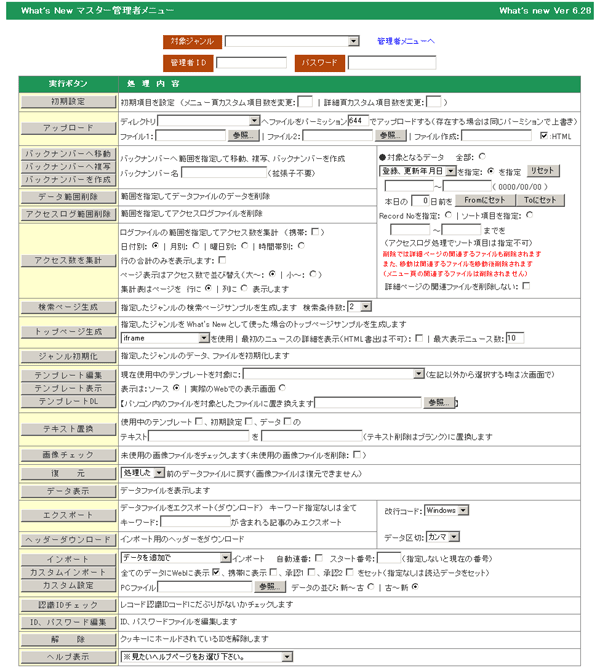
- 登録したマスター管理者のID、パスワードを入力します。
- アップロードするディレクトリを選択します。
- ファイルのパーミッションを指定します。(同一ファイル名が存在すれば同じパーミッションで上書きアップロードします)
- アップロードするファイルをパソコン内から選択します。(同時に3ファイルまで指定できます)
- 「アップロード」をクリックします。
- テンプレートは「アップロード」の機能を使わなくても「テンプレート編集」で直接に編集することもできます。
ジャンルメニュー表示用テンプレートファイルを編集します
- ジャンルメニューとはWhatsNewで複数のジャンルを管理している場合でジャンルメニューでメニューを選択させたい場合に使用します。
または単独のジャンルでもデータにフィルターをかけて複数のメニューに分けて表示させたい場合にも使えます。 - ジャンルメニューが必要ない場合はテンプレートファイルはいりません。
- ジャンルメニュー表示用テンプレートファイルは編集後任意のディレクトリにアップロードしてください。(メニュー、詳細用と同じ場所でも構いません)
Gmenuタグ
書 式 <!--Gmenu ジャンル名 [#option] [option]-->結果表示テンプレート~
<!--Gmenu [option]-->が複数行にまたがる場合は<!--GMENU [option]-->を使用し最後の行に<!--LEND-->を記述します。
各オプション項目は半角のスペースで区切って続けます。引数が必要のない場合は省略できます。
機 能 1行のGmenuタグが1ジャンルまたは1メニューに置き換わります。
ジャンル名の指定にワイルドカード * を使うと1行で複数のジャンルメニューに置き換えることもできます。
例:abc* abcで始まるジャンルが全てメニューとして置き換えられます。使用テンプレート メニュー、詳細 オプション
#option
使用時●ジャンル名 メニューに表示させるジャンルを指定します。(ジャンルが同じ場合は指定は不要です)
●[#option]→ #カスタム番号[nM]emuバイト数[BS] を指定すると指定したカスタム項目の値の数だけ分類されたメニューが生成されます。
例えばカスタム番号3が select 項目で次の様な値(料理、グルメ、ファッション)が選択されているとするとカスタム番号3が料理、グルメ、ファッションの値の数を集計しそれぞれへのメニューへのリンクを生成します。
結果表示テンプレートを省略すると、<a href=#cgi>#key</a> (#cnt)<br>になります。
<!--Gmenu test #3menu--><a href=#cgi>#key</a> (#cnt)<br>は以下の様に生成されます。(ジャンル名は test カスタム3がカテゴリー項目)
料理 (3)
グルメ (1)
ファッション (5)
Tips 指定したカスタム項目の値が選択項目の場合は値ではなく表示テキストで分類することができます。#カスタム番号menus を指定します。
【select 選択指定】
上記のリンク一覧を select の選択項目で表示してリンクさせる場合は #Menu と指定します。選択するとリンク先が表示されます。(javascriptを使用します、javascriptを使えない設定のブラウザでは機能しません)
【バイト数指定】
カスタム項目が年月日などの場合に年月でメニューを生成したい場合は以下の様に最初から7バイトで生成といった指定をします。
#906menu7 <a href="#cgi>#key月"</a> (#cnt)<br>は以下の様に生成されます。
(カスタム番号906は登録、変更年月日を表す特殊番号)
2008/08月 (3)
2008/07月 (1)
【ソート指定】
カスタム項目の値でソートしてメニューを生成したい場合は、filter:906!menu!7Bのように最後に B(大~小ででソート)または S(小~大でソート)を指定します。(ソートは文字比較で行われます)
【引数指定】
●?引数 表示プログラム whats_display.cgi に付ける引数を記述します。(必要なら引数でフィルターの条件も指定します)
表示タグ(<!--Gmenu #3menu ?引数-->~)のように?に続けて記述します。。引数が複数ある場合は + で繋げます。
(例:<!--Gmenu #3menu ?filter:all+base:menu.html-->
使用するメニューテンプレートは menu.html です。
結果表示
テンプレート【結果表示テンプレート】には以下の置換ワードを埋め込めます(例:<a href=#cgi>~</a>#cnt(0) #date #time
●#cgi この行のジャンルを表示するためのCGIプログラム名(whats_display.cgi)が挿入されます。
CGIプログラム名の引数のオプション(引数)を付ける場合は +で続けて指定します。
例:#cgi+nolimit+base:/coun1/index3.html(フィルターやジャンルの指定は不要です)
●#cnt、#cnt0 ジャンルの詳細データ件数が挿入されます、#cnt0 は詳細データ件数が1件もなければメニューは表示されません。
●#date ジャンルの詳細データの最終更新日が挿入されます。
●#time ジャンルの詳細データの最終更新日の時刻が挿入されます。
●#key 生成されたメニューのカスタム項目の値が挿入されます。
●<!--Custom番号--> メニュー頁のカスタム置換タグを配置できます。オプション
#option
不使用時●ジャンル名 メニューに表示させるジャンルを指定します。(ジャンルが同じ場合は指定は不要です)
●結果表示テンプレートを指定します。(例:<a href=#cgi>~</a>#cnt(0) #date #time)
●?引数 表示プログラム whats_display.cgi に付ける引数を記述します。(必要なら引数でフィルターの条件も指定します)
表示タグ(<!--Gmenu ジャンル名 ?引数-->結果表示テンプレート~)のように?に続けて記述します。
(例:<!--Gmenu xxx ?filter:1!eq!aaa!or!2!eq!bbb+base:menu.html--> ジャンルxxxのカスタム項目番号が1の値がaaa、あるいはカスタム項目番号が2の値がbbbのページを表示するリンクを挿入します。
使用するメニューテンプレートは menu.html です。
引数の詳細はこちらで
備 考 ※1つのテンプレートで複数のGmenuタグを置く場合の注意点
2番目以降の <!--Gmenu ジャンル名 ?filter:1!eq!A--> タグですが前のGmenuと同じジャンル名でフィルター条件だけが違う場合はジャンル名の指定は不要です。
<!--Gmenu ?filter:1!eq!A-->
それぞれの<!--Gmenu-->のフィルター条件に注意することが必要です。
フィルター条件を指定しない場合は前のGmenuタグでのフィルター条件が継承されます。
フィルター条件を指定した場合はその条件が採用されます。前の条件を白紙にしたい場合はフィルター条件にfilter:allを指定します。
表示プログラムに付けた引数のフィルター条件に戻したい場合はfilter:orgを指定します。
また、プログラムの引数 <!--Gmenu ジャンル名 ?max:5--> この場合の max:5 などは前のGmenuとジャンル名が同じならば引き継がれます。
変更したければ指定し直します。ジャンル名が変わればリセットされます。
【プログラム実行】whats_display.cgi?id:test+filter:5!eq!abc
~
<!--Gmenu-->
~対象データはプログラムの引数で指定した filter 条件に合致したデータ
<!--LEND-->
~
<!--Gmenu test1 ?filter:3!eq!abc-->
~対象データはジャンルtest1のカスタム3がabcと等しいデータ
<!--LEND-->
~
<!--Gmenu #4menu ?filter:org-->~対象データはプログラムの引数で指定した filter 条件に合致したデータ
~
- ジャンルメニュー表示用テンプレートファイルの例
※この例のようにジャンルは全て同じジャンル(news)でフィルターによって違うジャンルのように見せて3行のジャンルメニューにすることもできます。<html>
<head>
<title>ジャンルメニューページ</title>
</head>
<body bgcolor="#ffffff">
<img src="https://www.xxx.co.jp/whatsnew/img/xxxx.gif"><br>
<table border=1><br>
<tr><td>●<!--Gmenu news ?filter:2!eq!1--><a href="#cgi+base:/temp/base1.html">メニュー1(#cnt0件 最終更新日:#date)</a></td></tr>
<tr><td>●<!--Gmenu news ?filter:2!eq!2--><a href="#cgi+base:/temp/base2.html">メニュー2(#cnt0件 最終更新日:#date)</a></td></tr>
<tr><td>●<!--Gmenu news ?filter:2!eq!3--><a href="#cgi+base:/temp/base3.html">メニュー3(#cnt0件 最終更新日:#date)</a></td></tr>
</table><br>
</body>
</html>
- ジャンルメニュー表示用テンプレートファイルを使ってジャンルメニューを表示させる
https://www.xxx.co.jp/cgi-bin/whatsnew/whats_display.cgi?base:mtemp.html でジャンルメニューを呼び出すことができます。
引数 base: でジャンルメニュー表示用テンプレートファイルを指定します。
指定するジャンルメニュー表示用テンプレートが存在する場所によって指定方法が変わります。ジャンル用と同じディレクトリにある場合はファイル名のみを共用のテンプレート保存場所は !ファイル名 、他ジャンルのテンプレート保存場所は ジャンル名/ファイル名 で指定。任意の場所のテンプレートファイルはドキュメントルート(/)、またはサーバーのルートから指定します。
(呼び出しかたは環境によって異なります、あなたがアップロードした場所と whats_display.cgi の名称を変更した場合は違う指定になります)
詳細データを登録し表示させてみる
- ここまでの作業が終了すると実際の詳細データを登録しテンプレートを使って表示させることができます。
- 管理者メニューの「最初に追加」を実行し詳細データを登録します。
- 管理者メニューの「メニュー表示」を実行しメニューを表示します。
テンプレートへの lytebox、greybox ファイルの記述例
- lytebox、greybox の使い分けは、自動送りのスライドショー機能が必要な時は lytebox 、必要でないときは greybox を使うようにしてください。
lytebox を詳細画面の表示に使うとうまく動作しない場合があります。
- GreyBox,Lytebox を使用時、使用するテンプレートに記述する GreyBox,Lytebox の css、javascript ファイルの記述例
lytebox、greybox ファイルをアップロードしたディレクトリが違う場合は変更して記述してください。
- Tips 「初期設定」の「Lyteboxを使う」「GreyBoxを使う」にチェックを入れ、javascript の存在場所を指定している時は自動的に以下のソースが挿入されますので以下の記述は不要です。
- GreyBoxの例
<script type="text/javascript">
var GB_ROOT_DIR = "./greybox/";
var GB_GB_SALT = 0;
</script>
<script type="text/javascript" src="greybox/AJS.js"></script>
<script type="text/javascript" src="greybox/AJS_fx.js"></script>
<script type="text/javascript" src="greybox/gb_scripts.js"></script>
<link href="greybox/gb_styles.css" rel="stylesheet" type="text/css" media="all" />
- Lyteboxの例
<link rel="stylesheet" type="text/css" href="lytebox/lytebox.css" />
<script type="text/javascript" src="lytebox/lytebox.js"></script>
使用講習会、説明会をご指定の場所で開催させていただきます
本サイトの CGI は高機能で何でもできますが、高機能のため使用方法を完全に理解するためには説明を受けた方が解りやすいと思います。京阪神奈の制作会社様には使用講習会、説明会をご指定の場所で開催させていただきます。最下段のメールアドレスまでお問い合わせ下さい。(場所が京阪神奈以外の場合は実費交通費が必要です)
インストール、CGI制作の請け負い
本サイトのプログラムは今までに CGI をインストールされた方なら簡単にインストールしていただけますが、設定も含めたインストール、サイト構築作業、CGI制作を請け負うことも可能です。お問い合わせページからご連絡ください。
GOiGOi Projectではフォームメール、WhatsNew(汎用データベース)、ページ自動生成、ページ更新、空き情報・予約など、ホームページを管理、運営する上でどうしても必要になってくるCGIをプロ仕様で提供しています。全てのプログラムは汎用CGIとして開発されていてどのようなサイトでもご使用いただけます。また、CGI制作も承ります。